Users & Access Control
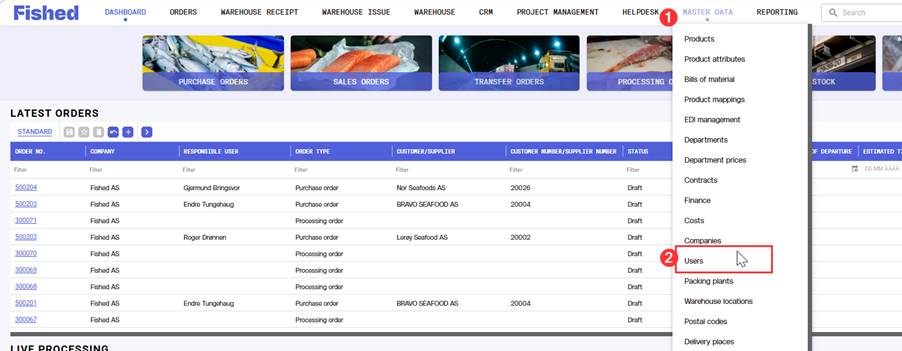
Navigation: Master Data > Users
Fished uses role-based access control. User records hold personal details, assigned roles, organisational links, default company settings, and — where relevant — warehouse and scanner device settings.
|
Creating a New User
- Navigate to Master Data > Users and click Add User.
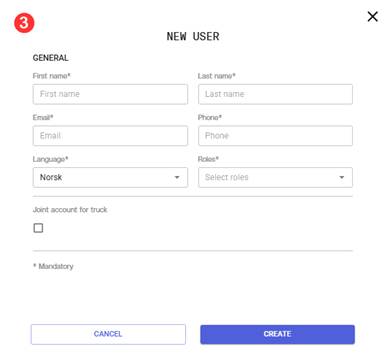
- Complete the General section: First Name, Last Name, Email, Phone, Language, and at least one Role.
- Click Create. The user receives a system invitation to set their password.
Maintaining User Profile Settings
After creating the user, open the record, click Activate Editing, and complete the additional profile fields.
Field | Description |
Manager | The manager responsible for this user — used in approval hierarchies. |
Department | The department to which the user belongs. |
Profit Centre | The profit centre linked to the user. |
Default Company | The company proposed by default across all transaction types. |
Default Sales / Purchase / Transfer / Processing Order Company | Company defaults per order type. |
Pallet Picking Method | Default picking method for warehouse operations. |
Joint Account for Truck | Enable only for shared warehouse scanner or truck users. |
PIN Code for Truck User | PIN code for scanner terminal access, where applicable. |
⚠ NOTE | Roles and permissions At least one role must be assigned before the user can access the system. Assign roles according to the principle of least privilege — only grant access that is needed for the user's responsibilities. |
Brukere og tilgangsstyring
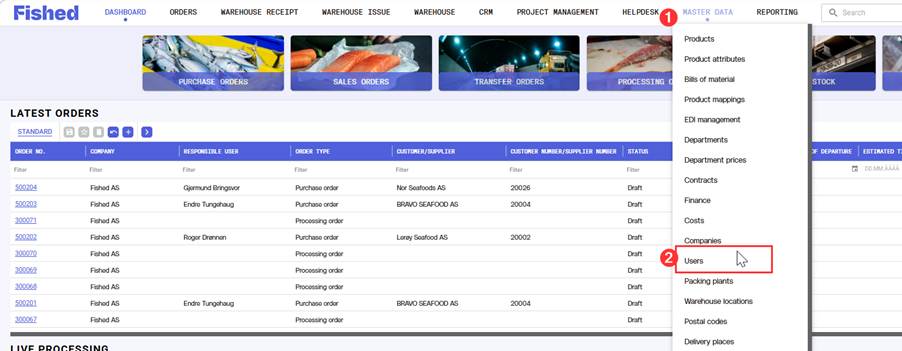
Navigasjon: Master Data > Users
Fished bruker rollebasert tilgangsstyring. Brukerposter inneholder personopplysninger, tildelte roller, organisatoriske koblinger, standardinnstillinger for selskap og — der det er relevant — innstillinger for lager og skannerenheter.
|
Opprette en ny bruker
- Gå til Master Data > Users og klikk Add User.
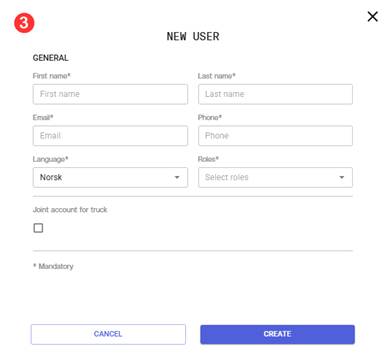
- Fyll ut seksjonen General: fornavn, etternavn, e-post, telefon, språk og minst én rolle.
- Klikk Create. Brukeren mottar en systeminvitasjon for å opprette passord.
Vedlikeholde innstillinger i brukerprofilen
Etter at brukeren er opprettet, åpner du posten, klikker Activate Editing og fyller ut de øvrige profilfeltene.
Felt | Beskrivelse |
Leder | Lederen som er ansvarlig for denne brukeren — brukes i godkjenningshierarkier. |
Avdeling | Avdelingen brukeren tilhører. |
Resultatenhet | Resultatenheten som er knyttet til brukeren. |
Standardselskap | Selskapet som foreslås som standard i alle transaksjonstyper. |
Standardselskap for salgs-/innkjøps-/overførings-/produksjonsordre | Standardselskap per ordretype. |
Plukkemetode for paller | Standard plukkemetode for lagerdrift. |
Felleskonto for truck | Aktiveres bare for brukere som deler lagerskanner eller truck. |
PIN-kode for truckbruker | PIN-kode for tilgang til skannerterminal, der dette er aktuelt. |
⚠ MERK | Roller og rettigheter Minst én rolle må være tildelt før brukeren får tilgang til systemet. Tildel roller etter prinsippet om minste privilegium — gi bare den tilgangen brukerens oppgaver krever. |
Was this article helpful?
That’s Great!
Thank you for your feedback
Sorry! We couldn't be helpful
Thank you for your feedback
Feedback sent
We appreciate your effort and will try to fix the article