Sporing / Tracking
NO
Gå til Ordre -> sporing
EN
Go to Orders->Tracking
NO
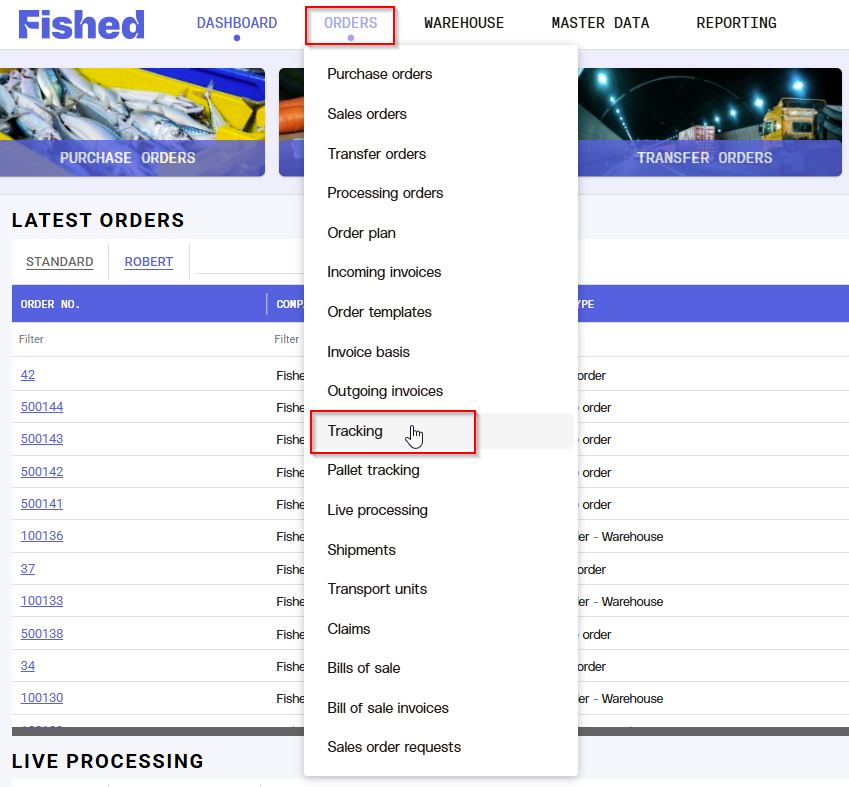
Standardvisning viser alle PO-er som er opprettet, med dato, leverandør og vare. Den viser om varen har gått gjennom en processing order og eventuelt hvilken salgsordre den er solgt på, samt hvilken faktura den er koblet til. PO-, PRO-, SO- og fakturanummer er hyperlenker, så ved å klikke på dem blir du navigert direkte inn i ordren.
Det finnes også et filter øverst for å søke på de forskjellige ordrenumrene. Hvis en PO ikke er solgt, vil raden for SO være tom. Det betyr at varen skal kunne finnes på lager. Hvis du ikke finner den på lager, er den korrigert bort fra lager manuelt.
EN
The Standard View displays all purchase orders (PO) that have been created, including the date, supplier, and item details. It indicates whether the item has gone through a processing order and, if applicable, which sales order (SO) it was sold on, as well as the invoice it is linked to.
PO, PRO, SO, and invoice numbers are presented as hyperlinks. By clicking on these links, you are navigated directly to the corresponding order.
Filtering and Inventory Status
A filter is available at the top of the page to search for specific order numbers.
If a PO has not been sold, the SO column will be empty. This means the item should be available in stock.
If the item cannot be found in stock, it has been manually removed from inventory.
Palle sporing / Pallet Tracking
NO
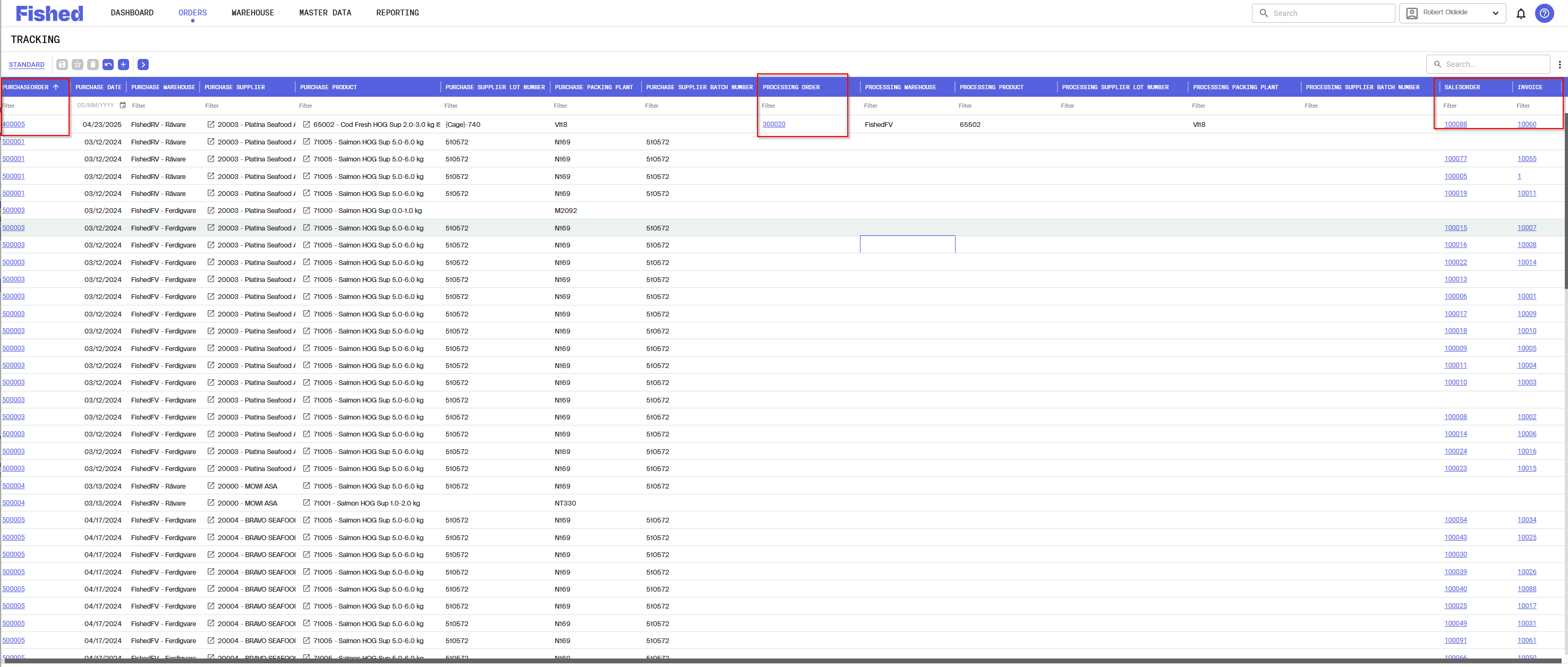
Gå til Ordre -> Palle sporing
Go to Orders -> Pallet tracking
NO
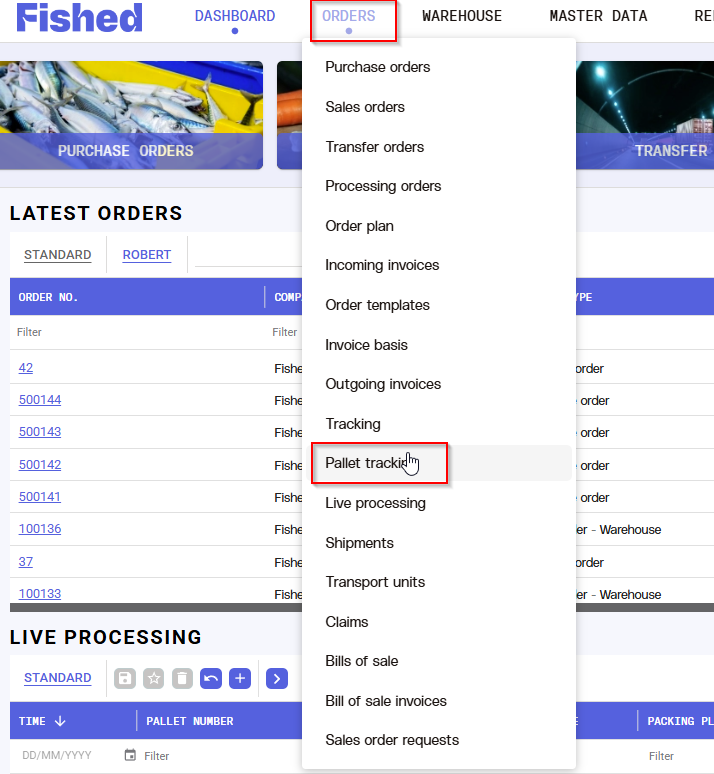
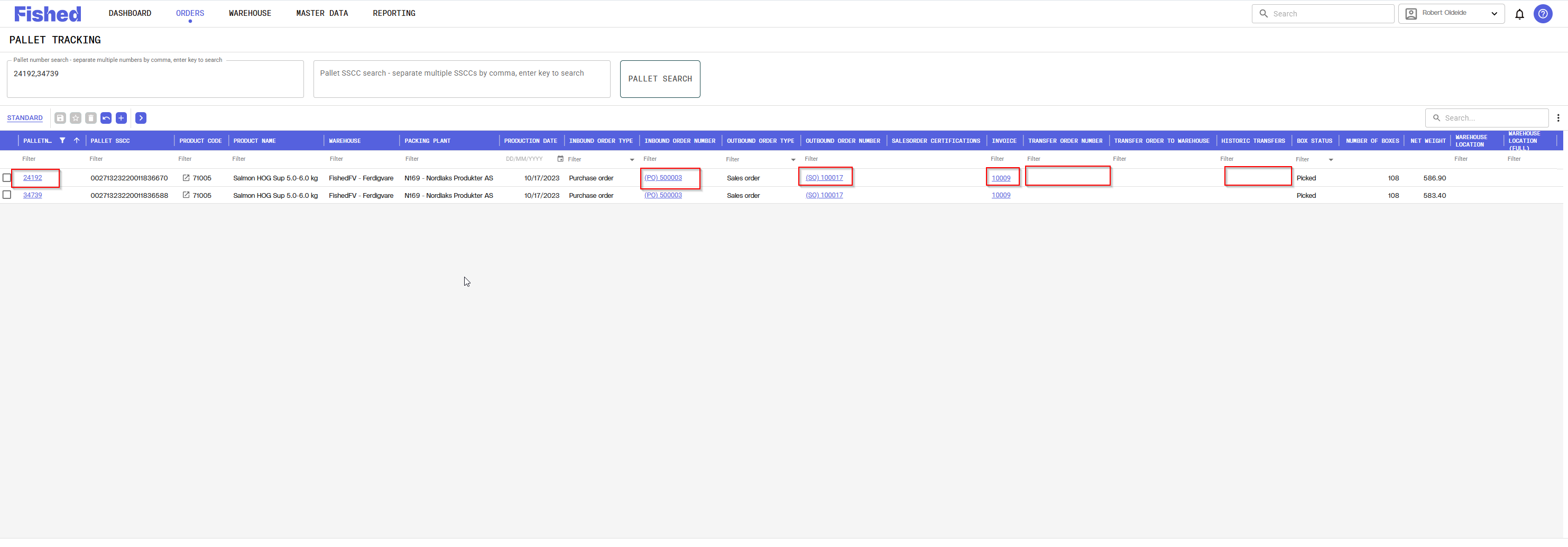
Skriv eller lim in pallenr eller palle sscc kan søke på flere med å kommaseparere de. Trykk på palle søk
EN
Enter or paste the pallet number or pallet SSCC. You can search for multiple entries by separating them with commas. Click on “Pallet Search.”
NO
Resultatet vises med én rad per palle. Hvis du har flere paller med samme nummer, vil de vises som flere rader.
Hvis du klikker på den blå lenken, blir du navigert til de forskjellige ordrene. Hvis du klikker på pallenummeret i tabellen, blir du navigert til palledetaljene, der du ser alle kassene på pallen og eventuelle korreksjoner som er gjort på den aktuelle pallen og kassene.
EN
The results are displayed with one row per pallet. If there are multiple pallets with the same number, they will appear as separate rows.
Clicking on the blue link will navigate you to the corresponding orders. Clicking on the pallet number in the table will take you to the pallet details, where you can view all boxes on the pallet and any corrections that have been made to that specific pallet and its boxes.
Was this article helpful?
That’s Great!
Thank you for your feedback
Sorry! We couldn't be helpful
Thank you for your feedback
Feedback sent
We appreciate your effort and will try to fix the article