Her har du litt generell info om Fished sitt brukergrensesnitt og noen enkle tips til den daglige bruken
Generelt
Om du ser helt oppe til høyre i vinduet har du normalt sett to valg. Men om vi har lagt ut release notes, vil du kunne se enda et ikon dukke opp her.

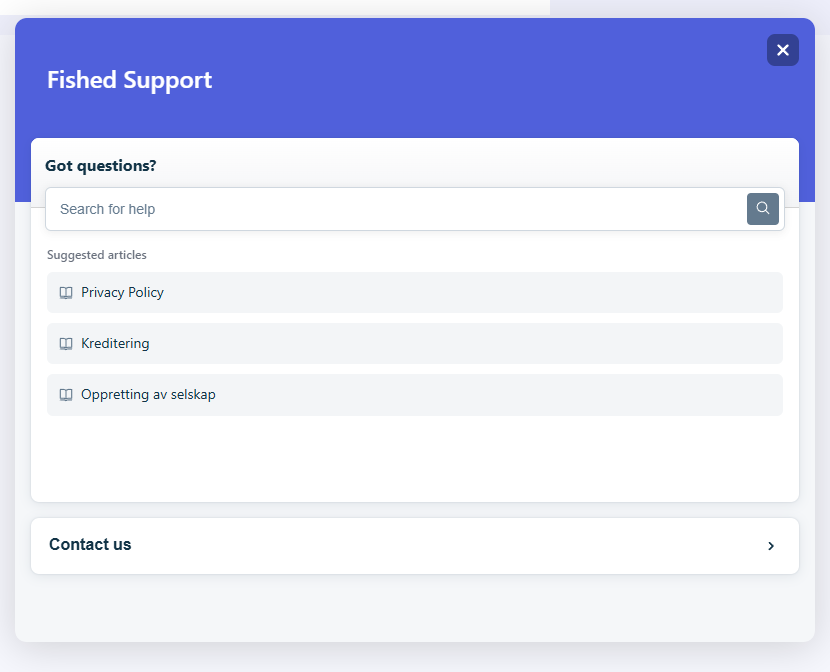
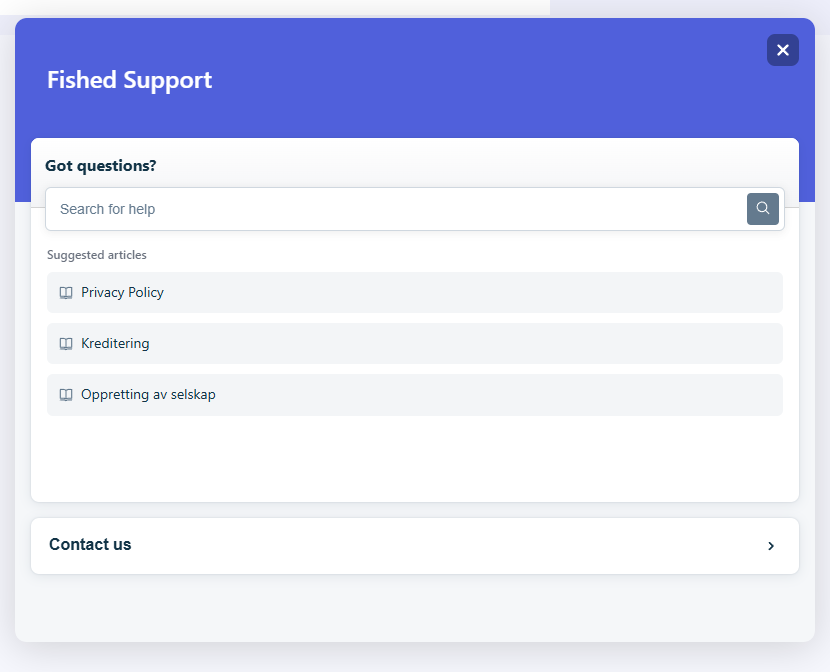
Helt til høyre har vi "Fished support". Her kan du søke blant artiklene vi har skrevet om programvaren og en enkel måte å kontakte support hos oss. Skriv inn din kontaktinfo of hva du trenger hjelp til eller om du har forslag til nye funksjoner og ta gjerne med et skjermbilde fra der du er, så tar vi kontakt så snart vi rekker.
Videre har vi raketten som kun dukker opp når vi har lagt ut nye release notes. Denne gir deg en direkte link til disse, og vil ikke være synlig med mindre det er nylig lagt ut release notes.
Til slutt har vi navnet på brukeren din. Under her har du valgene mellom flere selskap hvis du har tilgang til flere, i tillegg til dine brukerinnstillinger og en knapp for å logge ut.
På dine brukerinnstillinger kan du velge hvilket språk du ønsker at programvaren skal være i, samt at du kan velge hvilket lager som er ditt standard lager.
Det lageret du velger her være ditt standard lager når du bruker Fished sin scanner applikasjon.
Lage deg personbaserte visninger.
De aller fleste listevisninger i Fished er mulig å justere til slik du foretrekker å jobbe. Dra kolonnene til den rekkefølgen du foretrekker å jobbe på.
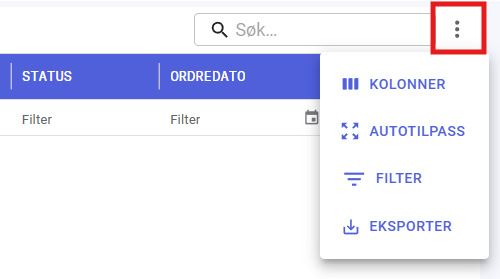
Klikk på de tre prikkene oppe til høyre for listen og velg valget "kolonner" så kan du legge til/fjerne kolonner med informasjon du ønsker å ha i din visning.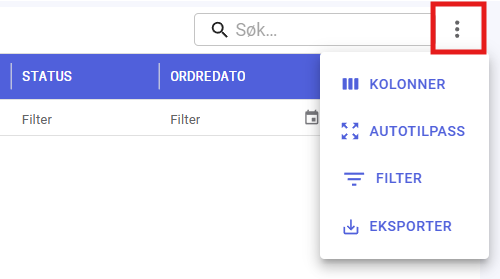
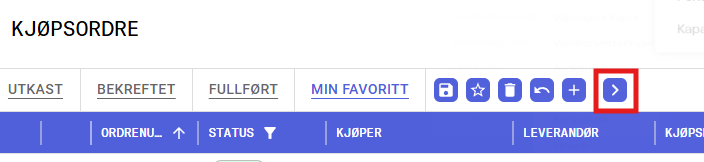
Om du har fått rollen som "Fished Site Manager" vil du ha et ekstra ikon ved visningene; og denne gir deg da muligheten til å dele visningene du lager med resten av brukerne i ditt selskap.
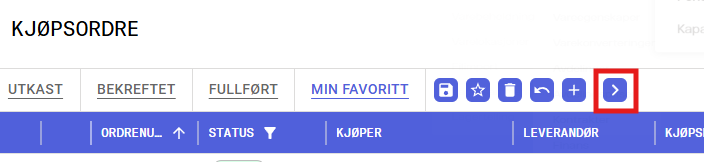
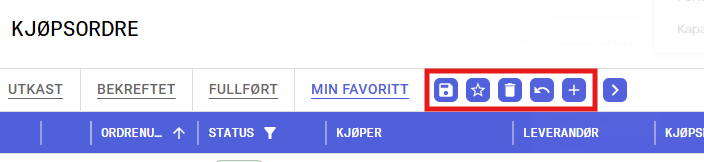
Alle brukere har derimot alle valgene under (fra venstre til høyre)
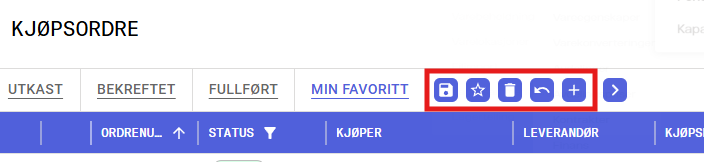
- Oppdater visning - Oppdaterer visningen din slik at du kan gjøre endringer inne på eksisterende visninger.
- Favoritt - Lagre/fjern som favoritt, gjør at dette er visningen som automatisk først blir vist når du går til denne listen.
- Slett visning - Om du ikke lenger ønsker å ha denne visningen, eller har lagret ved en feiltagelse.
- Nullstill visning - Setter visningen tilbake til standard rekkefølge og hvilke kolonner som er synlige/ikke synlige
- Lagre visning - Lagre visningen du har justert, slik at du kan hente den frem på et senere tidspunkt eller sette dem som din favoritt.
EN:
Here is some general information about Fished’s user interface and a few simple tips for daily use
General
If you look at the top right of the window, you normally have two options. However, if we have published release notes, you will see an additional icon appear here.

On the far right, you’ll find “Fished Support.” Here you can search among the articles we’ve written about the software and easily contact our support team. Enter your contact information and what you need help with, or if you have suggestions for new features. Feel free to include a screenshot of where you are, and we’ll get back to you as soon as possible.
Next, we have the rocket icon, which only appears when we have published new release notes. This gives you a direct link to them and will not be visible unless release notes have recently been posted.
Finally, you’ll see your username. Under this, you have options to switch between multiple companies if you have access to more than one, as well as your user settings and a button to log out.
In your user settings, you can choose the language you want the software to use, and you can also select which warehouse should be your default warehouse.
The warehouse you choose here will be your default when using Fished’s scanner application.
Create personalized views
Most list views in Fished can be adjusted to suit how you prefer to work. Drag the columns into the order you prefer.
Click the three dots in the top right of the list and select “Columns” to add or remove columns with the information you want in your view.
If you have the role of “Fished Site Manager,” you will have an extra icon in the views; this gives you the ability to share the views you create with other users in your company.
All users have the following options (from left to right):
- Update view – Refreshes your view so you can make changes to existing views.
- Favorite – Save/remove as favorite, making this the view that automatically appears first when you go to this list.
- Delete view – If you no longer want this view or saved it by mistake.
- Reset view – Resets the view to the default order and which columns are visible/not visible.
- Save view – Save the view you have adjusted so you can retrieve it later or set it as your favorite.
Was this article helpful?
That’s Great!
Thank you for your feedback
Sorry! We couldn't be helpful
Thank you for your feedback
Feedback sent
We appreciate your effort and will try to fix the article