INNHOLDSFORTEGNELSE
- Generelt
- Legg til dokumenter
- Ordre linje
- Import av pakkedatafil
- Manuell oppretting av paller og kasser på kjøpsordre
Generelt
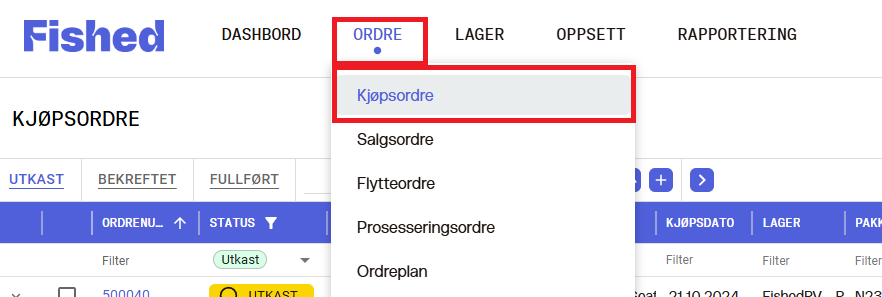
Gå til menyen i toppen av skjermen velg Ordre -> Kjøpsordre
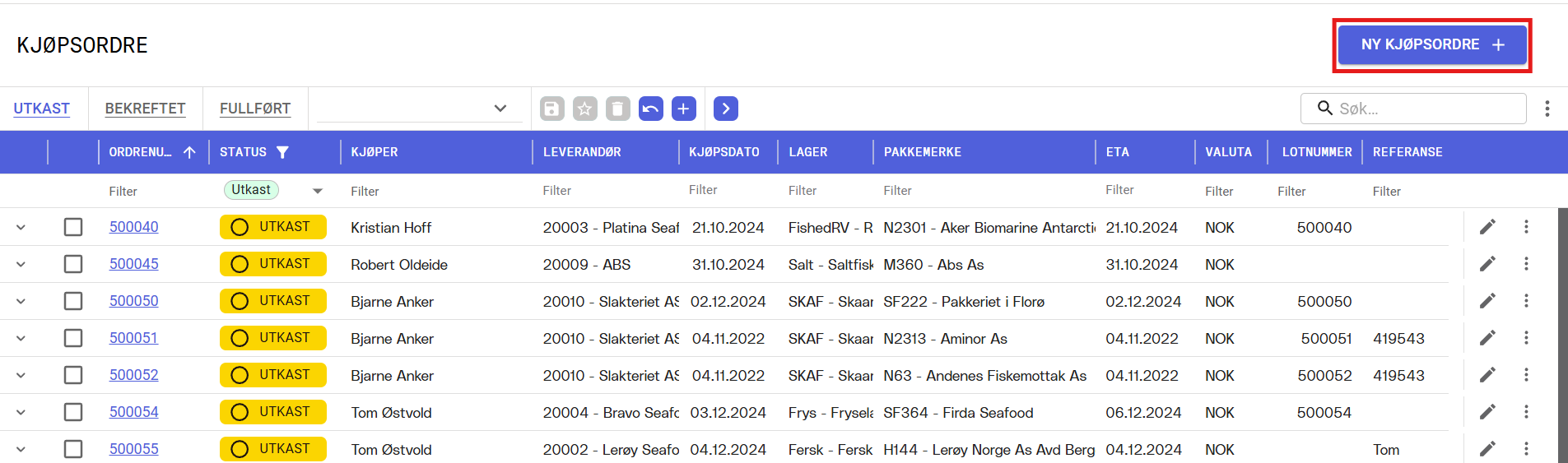
For å opprett en ny kjøpsordre/PO, klikk på "NY KJØPSORDRE +" oppe til høyre på siden
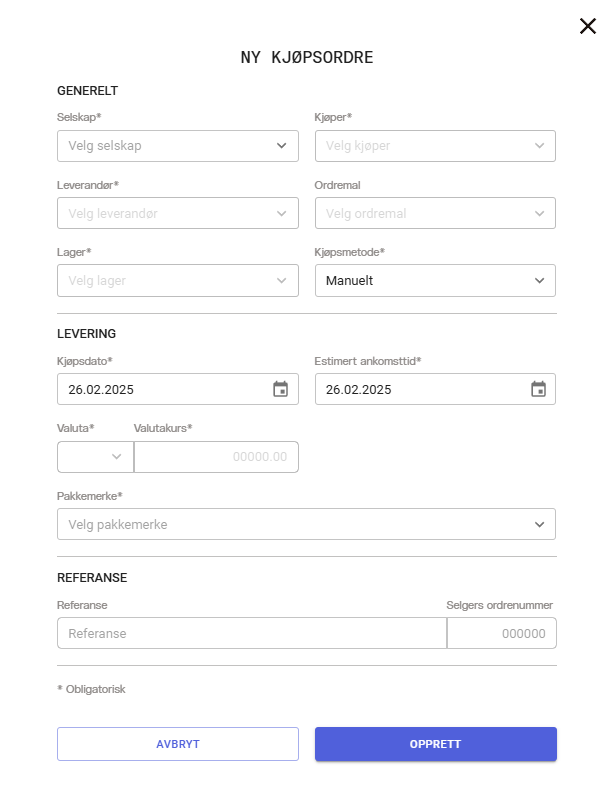
Du vil da få frem en dialogboks hvor du kan fylle inn relevant informasjon.
De som har en * er obligatoriske, og du må velge selskap (Dette er da kjøpende selskap) før du videre kan velge annen informasjon.
Når du velger å trykke "opprett" vil det opprettes en kjøpsordre i status kladd. Herfra kan du videre legge inn ytterligere relevant informasjon.
Bildet er seksjonert i en header med diverse grunnleggende informasjon on Innkjøpsordren.
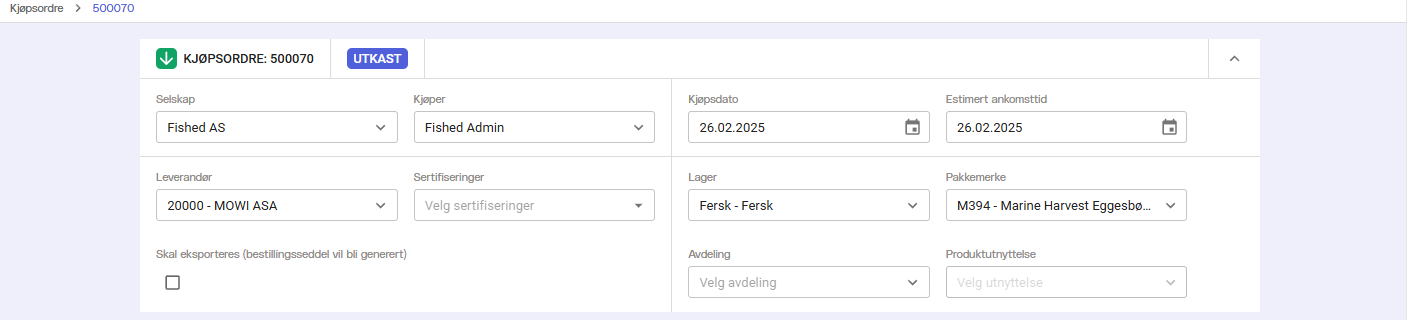
Og en nedre del kategorisert i fanene:
Ordrelinjer, Generelt, Kostnader, Transport, Tekster , Opprinnelse , Dokumenter, Kommentarer

Ordrelinje
For å lage en ordrelinje, klikker du på knappen Ny ordrelinje

Det vil da bli opprettet en linje hvor du fyller in hvilken vare, bestilt kvantum, antall, pris etc.
Import av pakkedatafil
Det er også mulig å lese inn standard pakkedatafil, dette kan gjøres ved å bare dra filen over til plassen hvor ordrelinjene er, og slippe filen der.
Filen leses da inn og oppretter ordrelinjer basert på denne.
Det er bare å dra filen inn i på ordrelinjene, slippe den og så leses filen inn på kjøpet.
Dersom et varenummer i filen er leverandørens varenummer og dette er et annet enn det som er registrert i Fished, må det opprettes en mapping til riktig varenummer i Fished først.
Pakkemerkene i filen må også finnes i Fished, og SSCC for kasser og paller må være unike. Om ikke dette er på plass, vil importen feile.
Når filen er lest inn, legger det seg en ordrelinje pr produkt i listen.
Dersom man har lagt inn bestilling vil importerte kasser legge seg på de ordrelinjen som ligger der allerede.-
Manuell oppretting av paller og kasser på kjøpsordre
Skulle du ikke ha en pakkedatafil tilgjengelig, så kan du manuelt registrere mottak av de bestilte varene.

Kvantumsmottak
Pallemottak
Kassemottak
Da kommer du inn til denne siden.
Klikk på linjen i toppen. Hvis du har lagt inn en ordrelinje vil den vises i listen. Hvis man ønsker å lage en ny vare velger man "Opprett ny ordrelinje"
Dersom man velger den varen som ble opprettet via bestilling, er varen låst basert på ordrelinjen.
Hvis ikke må man velge rett vare når man kommer til neste visning

Når man har foretatt valget i nedtrekkslisten, oppdateres skjermen og man kan begynne å fylle inn data.
Landingssedler/sluttsedler (legges inn komma separert).
Vare velges i nedtrekks listen. Man kan skrive varekode eller beskrivelse så søkes det fortløpende.
Fartøy hentes fra førtøyregister.
Sertifisering arves fra PO.
Lokalitet hentes fra Barentswatch sitt lokalitetsregister.
Pakkemerke er nedtrekks liste med alle pakkemerker i Norge.
Pakkedato er datoen varen er pakket. Veg å trykke i feltet kommer det opp en kalender hvor man kan endre.
Utløpsdato. Dersom varen er satt opp med antall dager holdbarhet beregnes utløpsdato basert på dette. Hvis ikke må det settes manuelt.
Bruttovekt er et skrivebeskyttet felt som beregnes basert på kassens bruttovekt eller omregnings faktor satt på varen
Pallenummer settes manuelt og teller opp med +1 dersom man registrerer flere paller.
Antall kasser er antall kasser på pallen du man registrerer.
Nettovekt er total vekten på pallen.
Når man trykker ut av feltet for nettovekt, kommer det opp en klasseliste til høyre i skjermen.
Der kan individuelle kasservekter redigeres.

Kolonne 1 i klasselisten er kassenummer som er automatisk generert
Kolonne 2 er antall kasser med dne oppgitte vekten
Kolonne 3 er kassenes nettovekt
Kolonne 4 er kassenes bruttovekt

For å registrere pallen og begynne på en ny, kan man trykke på den blå knappen til venstre under pallelisten.
Trykk på "Legg til" eller bruk CTRL + Enter på tastaturet

Når man er ferdig med å legge inn et produkt, trykker man på "Registrer" nede til høyre
Legg til dokumenter
Under fanen dokumenter er det mulig å koble til dokumneter som hører til kjøpet.
Dra og slipp en eller flere filer inn i boksen til høyre på skjermen og tykk på "Last opp".
Her kan det være lurt å lagre inkommende fraktbrev, bilder av produktet med mottakskontroll eller lignende

Når dokumentet er lastet opp, kan man med å trykke på blyant symbolet til høyre gi dokumentet et eget navn
Trykk på "V" til høyre for å lagre endringer


Det er mulig å velge flere vedlegg og sende disse på epost
Da kommer denne dialogen opp.
Obligatoriske felt er epost adresse og emne feltet
Dette sendes fra en no-reply@fished.com adresse

EN:
Table of Contents
- General
- Add Documents
- Order Line
- Import Packing Data File
- Manual Creation of Pallets and Boxes on Purchase Orders
General
Go to the menu at the top of the screen and select Orders → Purchase Orders.
To create a new purchase order (PO), click “NEW PURCHASE ORDER +” in the top right corner of the page.
You will then see a dialog box where you can enter relevant information.
Fields marked with an asterisk (*) are mandatory, and you must select Company (the purchasing company) before you can choose other details.
When you click Create, a purchase order will be created in Draft status. From here, you can add additional relevant information.
The screen is divided into:
- A header with basic purchase order details
- A lower section categorized into tabs:
Order Lines, General, Costs, Transport, Texts, Origin, Documents, Comments
Order Line
To create an order line, click the New Order Line button.
A line will then be created where you can enter the product, ordered quantity, number of units, price, etc.
Import Packing Data File
It is also possible to import a standard packing data file.
Simply drag the file into the area where the order lines are displayed and drop it there.
The file will then be read, and order lines will be created based on its contents.
If an item number in the file is the supplier’s item number and differs from what is registered in Fished, a mapping to the correct item number in Fished must be created first.
Packing labels in the file must also exist in Fished, and SSCC codes for boxes and pallets must be unique. If these conditions are not met, the import will fail.
Once the file is imported, one order line per product will appear in the list.
If an order already exists, imported boxes will be added to the existing order lines.
Manual Creation of Pallets and Boxes on Purchase Orders
If you do not have a packing data file available, you can manually register the receipt of ordered goods.
Quantity Receipt
Pallet Receipt
Box Receipt
Click on the line at the top. If you have added an order line, it will appear in the list.
To create a new product, select Create New Order Line.
If you select the product created via the order, it will be locked based on the order line.
Otherwise, you must choose the correct product in the next view.
After making a selection from the dropdown list, the screen updates, and you can start entering data:
- Landing Notes / Final Notes: Enter comma-separated values.
- Product: Select from the dropdown list. You can type the product code or description for quick search.
- Vessel: Retrieved from the vessel register.
- Certification: Inherited from the PO.
- Location: Retrieved from Barentswatch location register.
- Packing Label: Dropdown list with all packing labels in Norway.
- Packing Date: The date the product was packed. Click the field to open a calendar.
- Expiry Date: If the product has a set shelf life in days, the expiry date is calculated automatically; otherwise, set it manually.
- Gross Weight: Read-only field calculated based on box gross weight or conversion factor.
- Pallet Number: Set manually; increments by +1 for each new pallet.
- Number of Boxes: Number of boxes on the pallet.
- Net Weight: Total weight of the pallet.
When you exit the net weight field, a class list appears on the right side of the screen, where individual box weights can be edited.
Class List Columns:
- Box number (auto-generated)
- Number of boxes with the specified weight
- Net weight of boxes
- Gross weight of boxes
To register the pallet and start a new one, click the blue button under the pallet list or use CTRL + Enter.
When finished entering a product, click Register at the bottom right.
Add Documents
Under the Documents tab, you can attach documents related to the purchase.
Drag and drop one or more files into the box on the right side of the screen and click Upload.
Examples: incoming freight documents, product images for quality control, etc.
Once uploaded, click the pencil icon to rename the document.
Click the checkmark (✓) to save changes.
You can also select multiple attachments and send them by email.
A dialog will appear where mandatory fields are email address and subject.
Emails are sent from a no-reply@fished.com address.
Was this article helpful?
That’s Great!
Thank you for your feedback
Sorry! We couldn't be helpful
Thank you for your feedback
Feedback sent
We appreciate your effort and will try to fix the article