NO
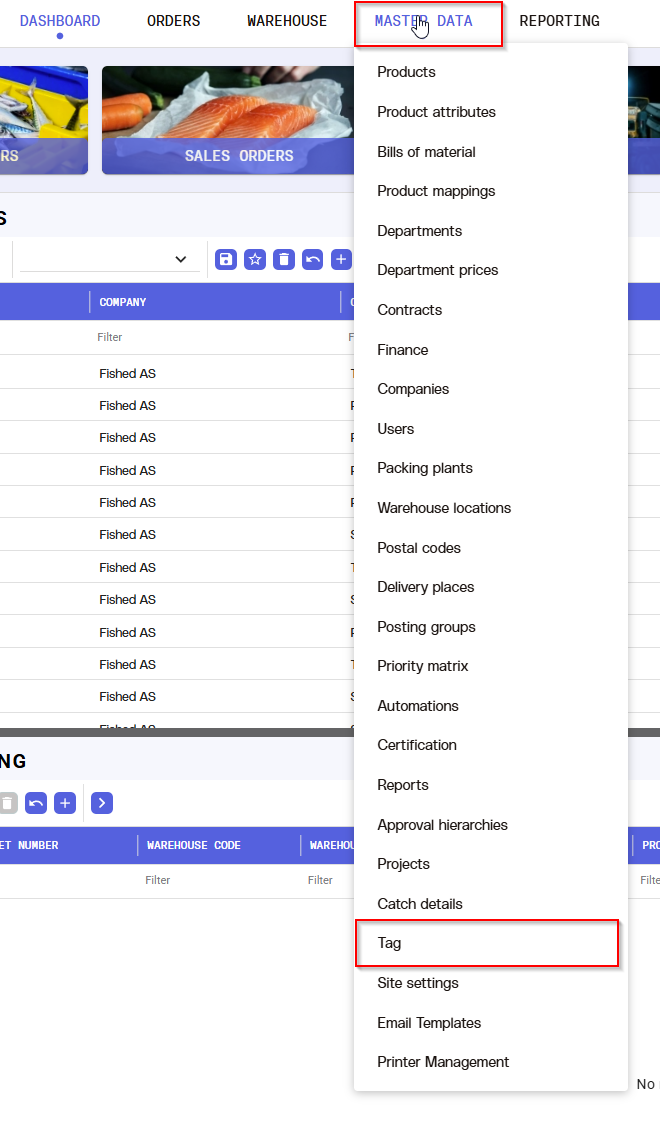
Opprett Tags gå til Oppsett og tag
EN
Creat Tags go to master data and tag
NO
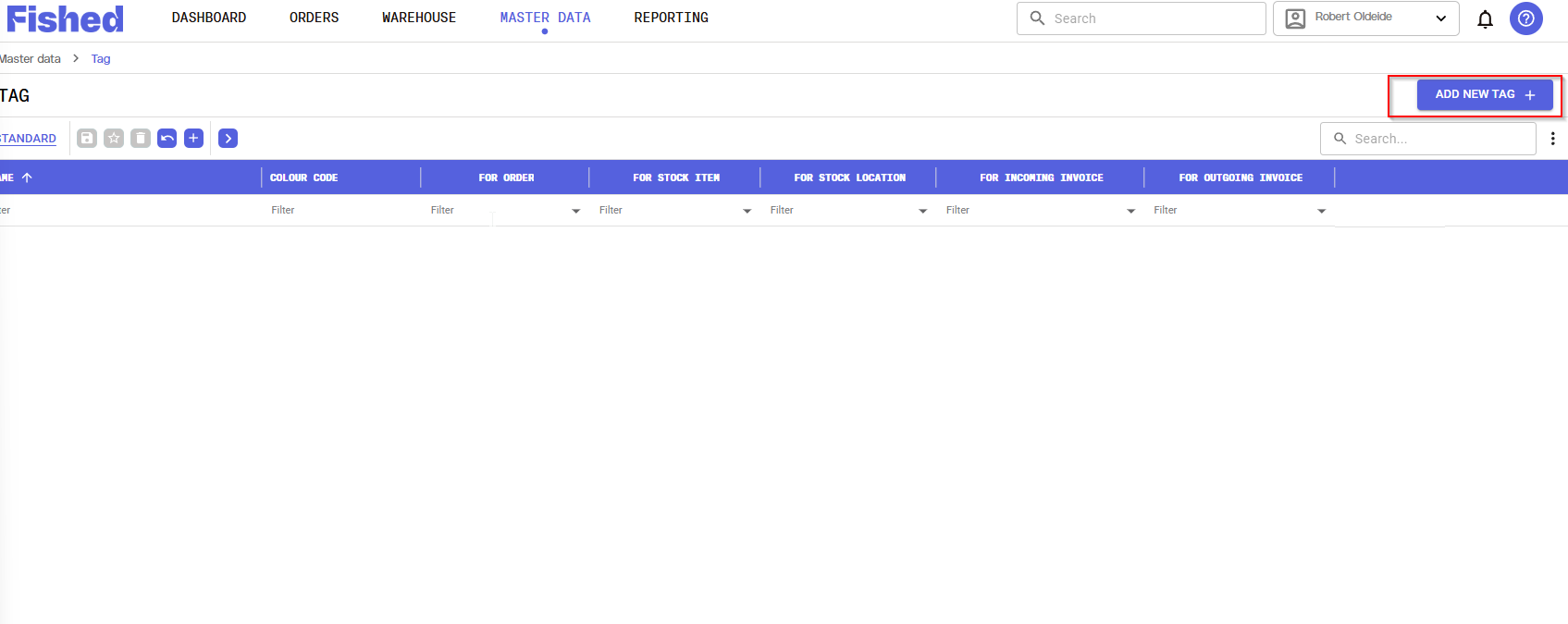
Oppe til høyre finner du opprett ny tag
EN
At the top right, you will find “Add New Tag.”
NO
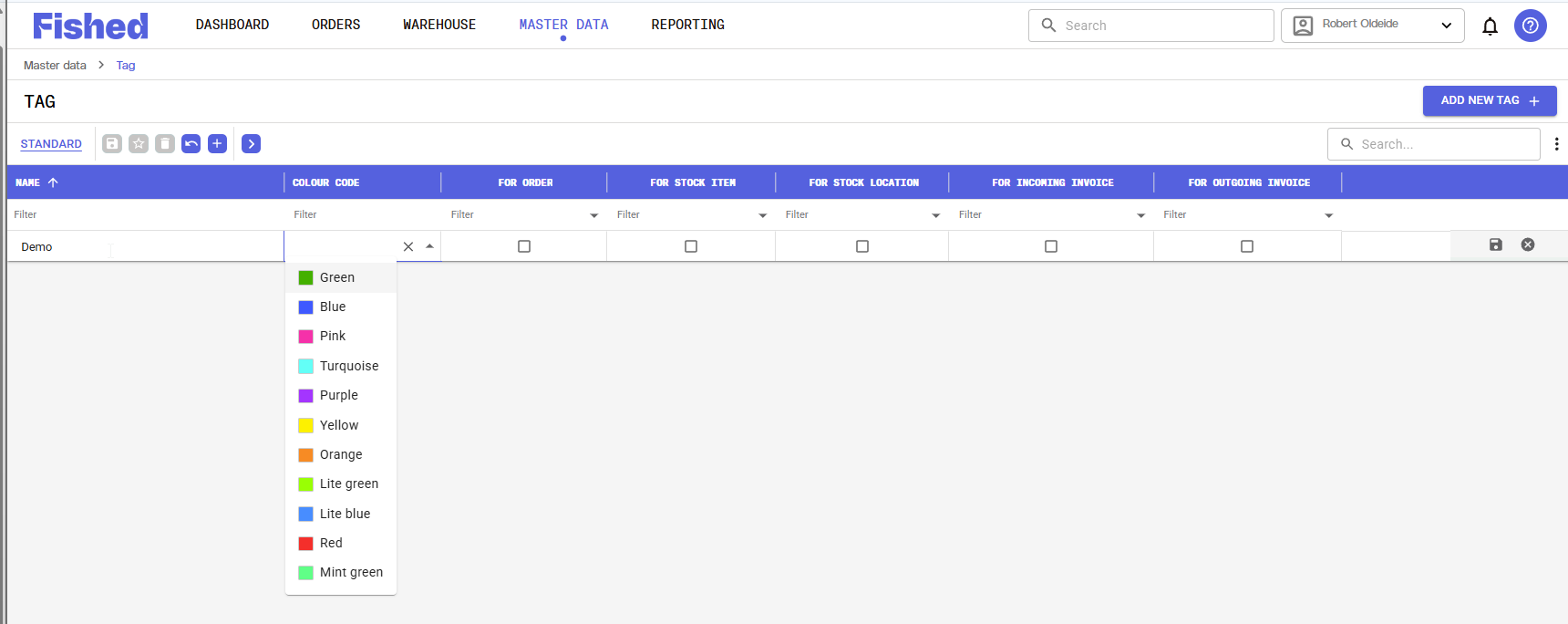
Det legges til en rad i listen under. Gi taggen et navn, definer hvilken farge du ønsker på taggen, og velg hvor dere ønsker å bruke taggen.
EN
A new row will be added to the list below. Assign a name to the tag, define the color you want for the tag, and select where you would like the tag to be used.
Legg til tag på ordre/ Add a Tag to an Order
NO
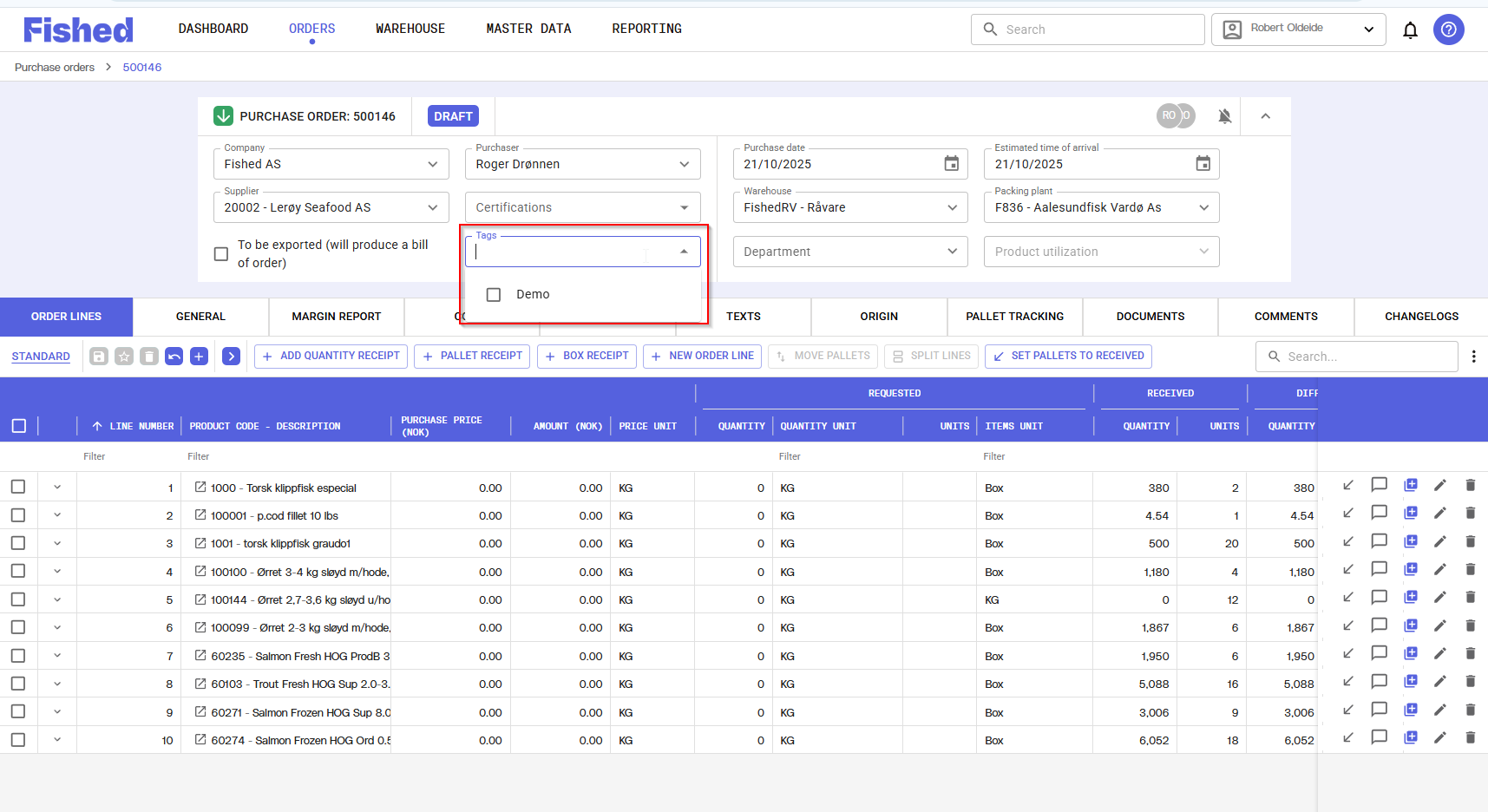
Legg til tag på en ordre: Gå inn på ordren du ønsker. I hodet finner du «Tags». Kryss av én eller flere og lagre ordren som normalt. Da legges taggen til ordren.
EN
Open the order you want to update. In the header, locate Tags, check one or more tags, and save the order as usual. The selected tags will then be added to the order.

NO
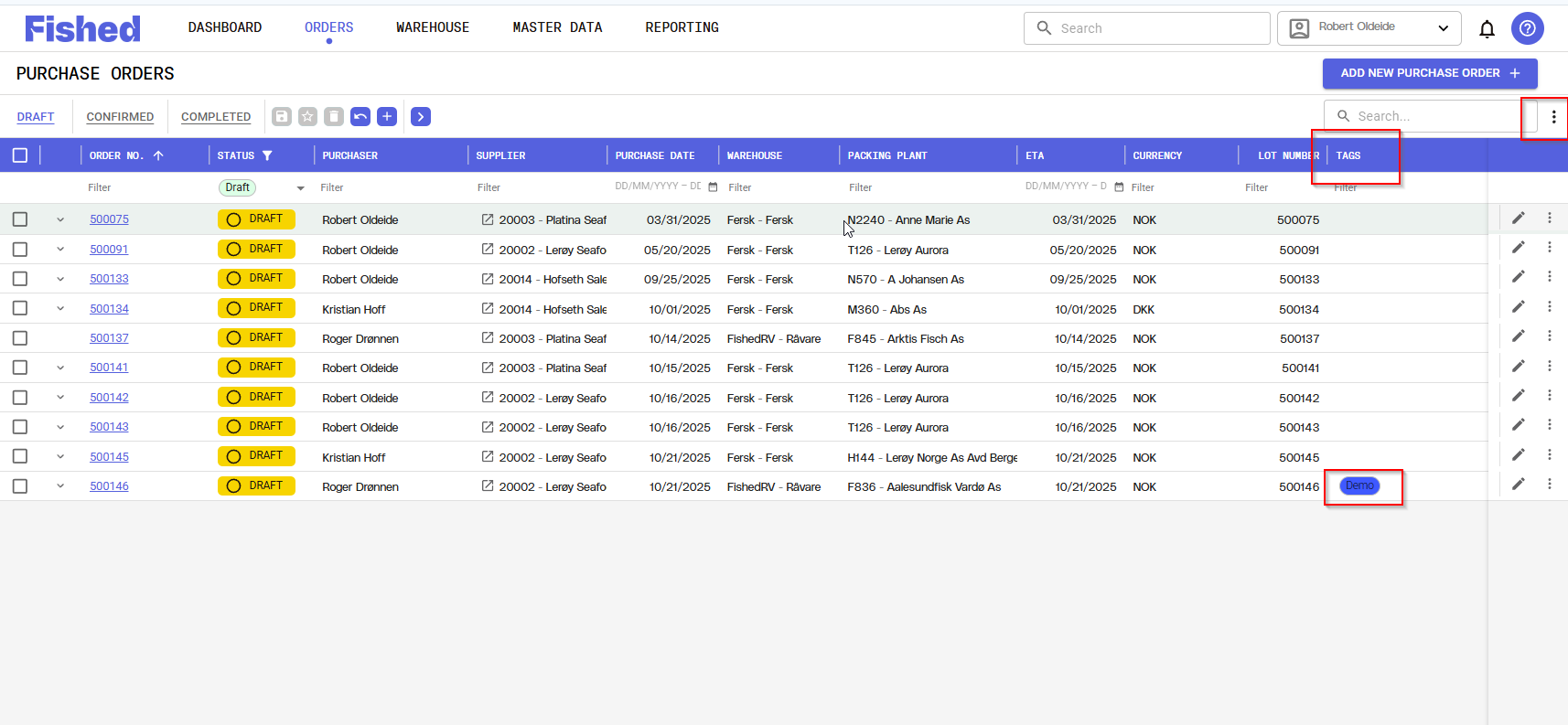
Tags vises i ordre linsten som egen kollonne. Hvis kolonnen ikke vises i listen, kan du legge den til via kolonnevelgeren.
EN
Tags are displayed in the order list as a separate column. If the column does not appear in the list, you can add it using the column selector.
Legg til tag på palle / Add tag on a pallet
NO
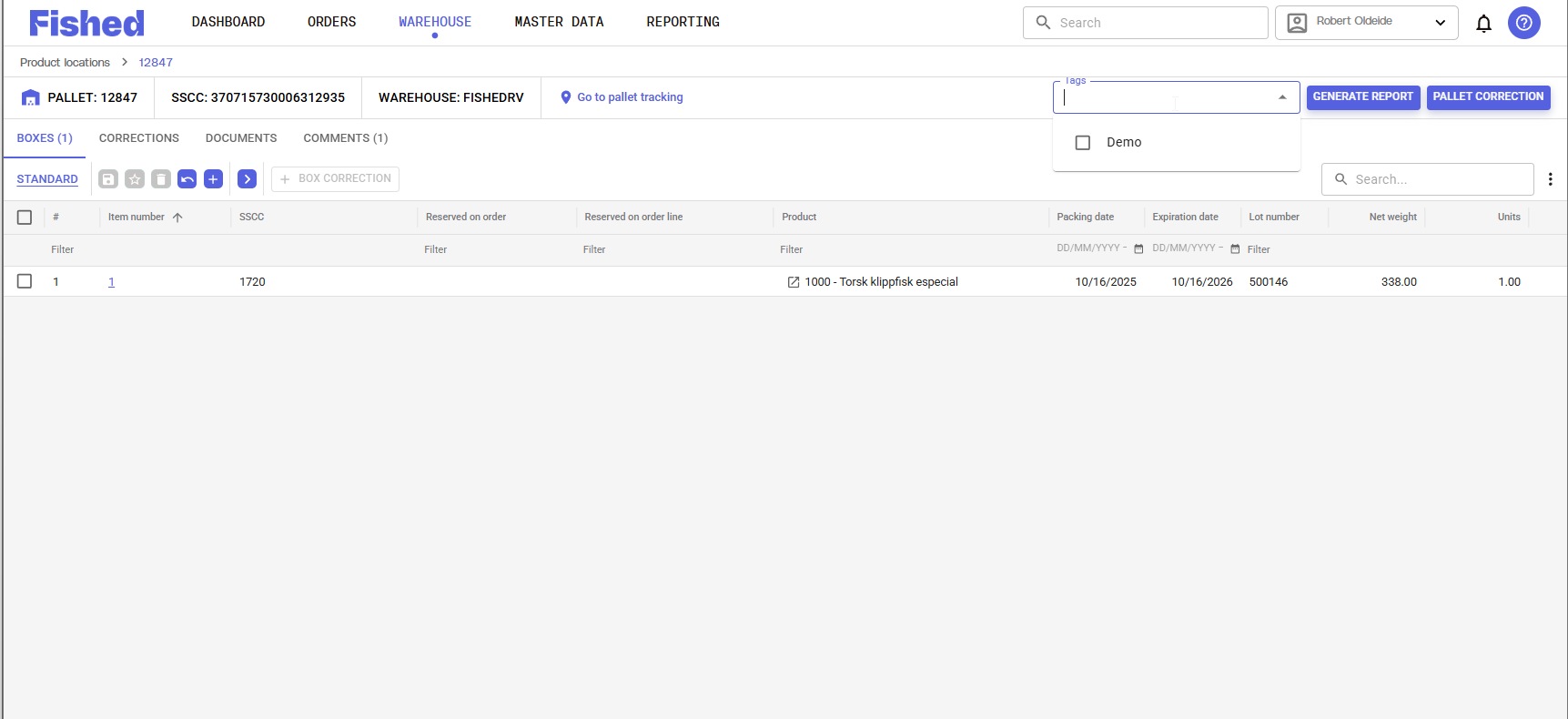
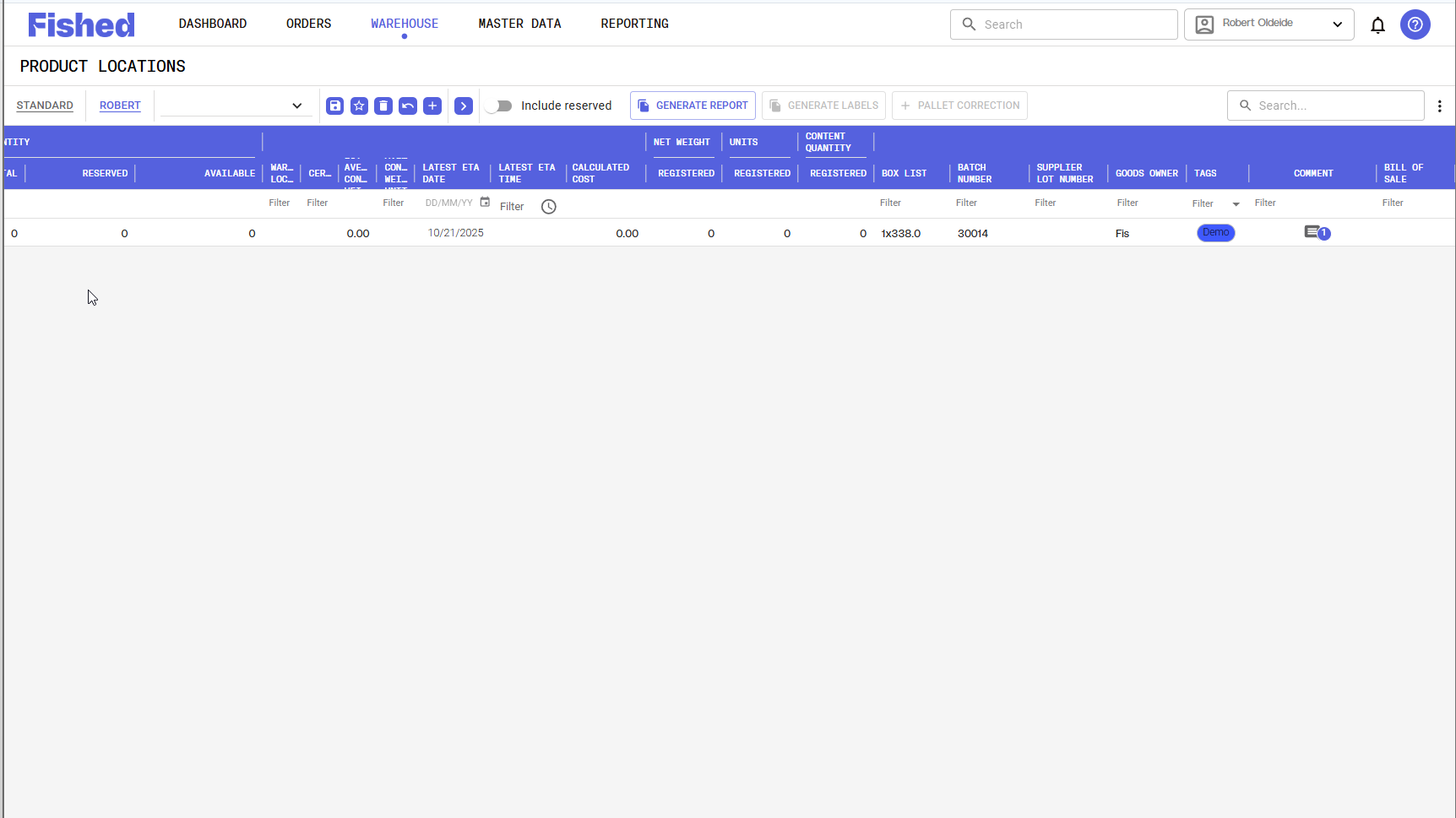
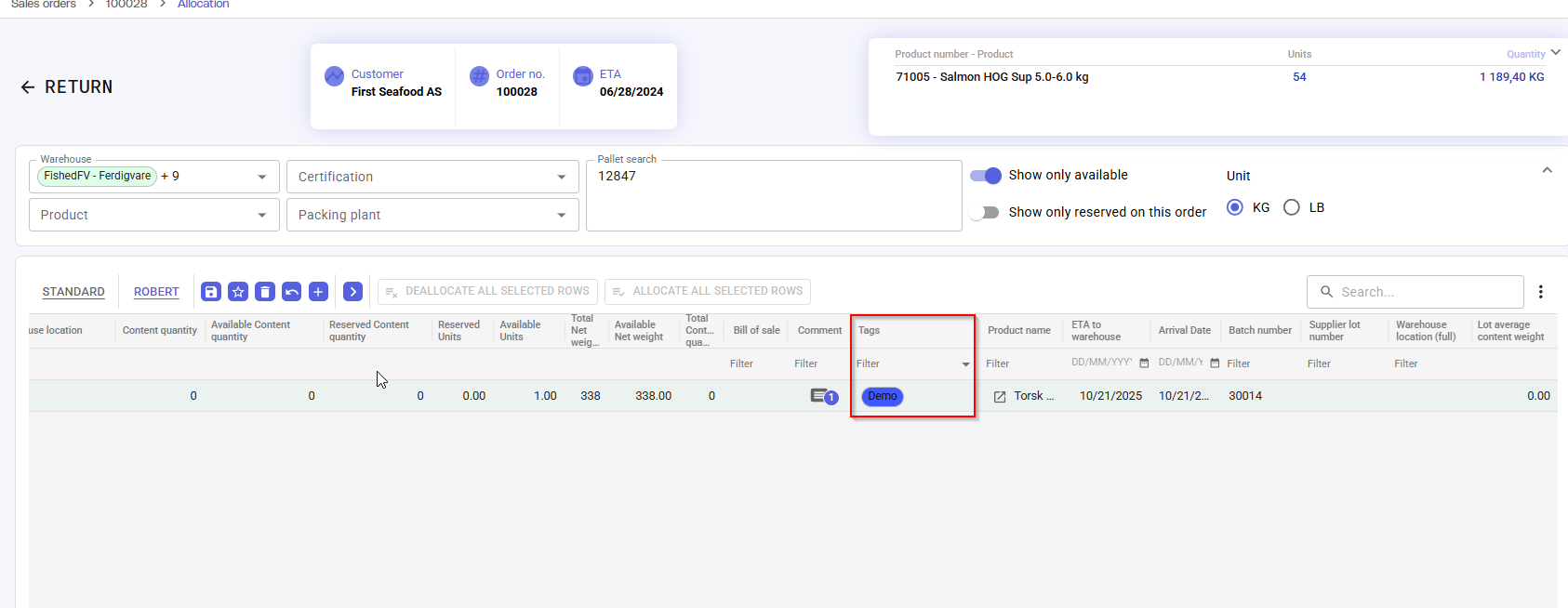
Fra lagervisningen eller pallelisten i PO eller SO, klikk på pallenummeret for å bli navigert til palledetaljvisningen. Her kan du velge en tag og sette den på pallen. Dette vises deretter i lageroversikten og plukking i en egen kolonne.
EN
From the Warehouse View or the Pallet List in a PO or SO, click on the pallet number to navigate to the Pallet Details View. Here, you can select a tag and assign it to the pallet. This will then be displayed in the warehouse overview and allocation as a separate column.
Was this article helpful?
That’s Great!
Thank you for your feedback
Sorry! We couldn't be helpful
Thank you for your feedback
Feedback sent
We appreciate your effort and will try to fix the article