Credit Notes
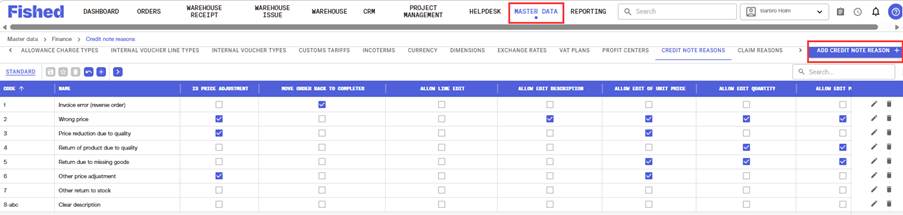
A credit note reverses or partially corrects a posted outgoing invoice. Fished provides a structured credit note workflow with seven configurable reasons, each controlling exactly which fields can be edited and whether physical stock is returned to the warehouse.
? TIP | Customise your companies credit note reason list In addition, each customer can fully customize their credit note reason list, business rules, and explanatory texts to align with their operational processes and company policies. |
|
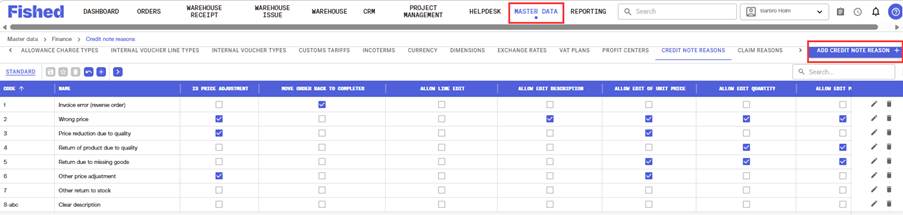
Reasons for Crediting
The reason you select determines which actions are available on the credit note — review the table carefully before proceeding.
Code | Reason | Permitted Actions |
1 | Invoice error (reverse order) | Full reversal — entire invoice credited, order returned to Completed. |
2 | Incorrect price | Price adjustment only — unit price may be amended. |
3 | Price reduction due to quality | Price reduction — unit price may be reduced. No quantity changes. |
4 | Return of product due to quality | Physical return — stock picking required, goods returned to warehouse. |
5 | Return due to missing goods | Physical return — stock picking required, goods returned to warehouse. |
6 | Other price adjustment | Price adjustment only — unit price may be amended. |
7 | Other return to stock | Physical return — stock picking permitted, goods returned to warehouse. |
⚠ NOTE | Month-end periods If a credit note spans a month-end, verify that the relevant accounting period is still open before proceeding. A credit note dated within a closed period will be rejected during posting. |
Creating a Credit Note — Step by Step
- Locate the invoice. Navigate via Order Management > Invoices (Sent tab), via the Dashboard Invoice shortcut, or by entering the invoice number in global search.
- Initiate the credit note. Click the Options button at the bottom of the invoice detail page and select Create Credit Note. Confirm in the dialogue.
- Set the credit note date. Review and adjust the Invoice Date and Due Date — defaults to today. These cannot be changed after posting.
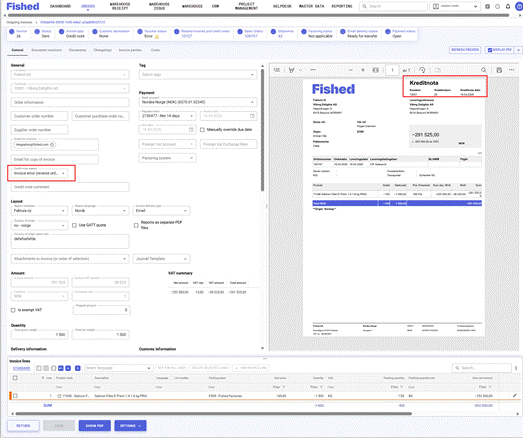
- Select a reason and add a comment. Select the appropriate reason code. Enter a brief comment for audit purposes. Save after selecting the reason.
|
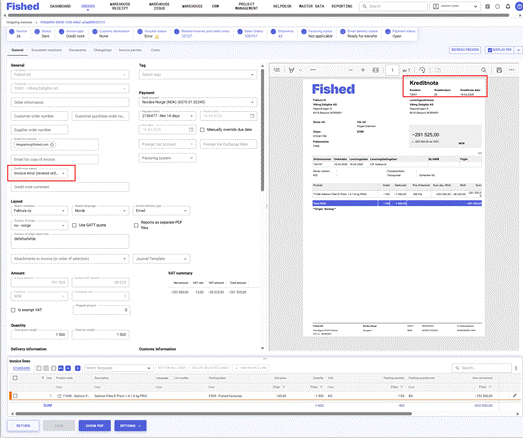
? TIP | Save after selecting the reason The available editing options on the credit note form only update after saving the reason selection. If expected action buttons are not showing, save first. |
Full Reversal (Reason 1)
If using Reason 1, no further line editing is needed. Preview the credit note to verify it reflects the full invoice amount, then complete and send it.
TIP
⚠ NOTE | A NEW INVOICE CAN ONLY BE CREATED WHEN CREDIT NOTE REASON 1 IS USED. |
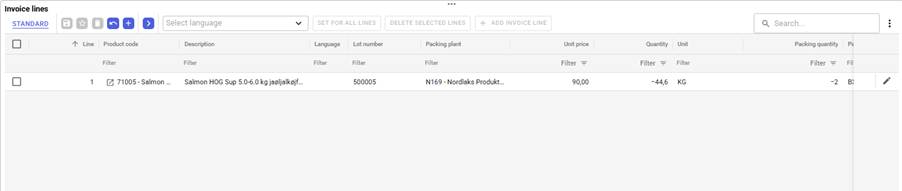
B. Price Adjustment (Reasons 2, 3, or 6) on the Credit note
- Navigate to the Order Lines section of the credit note.
- Double-click the Unit Price field on the relevant line to enable editing.
- Enter the price reduction amount and click the Save icon to confirm.
- Delete any lines not involved in the adjustment using Delete Selected Lines.
- Preview, complete, and send the credit note.
|
C. Returning Stock to Warehouse (Reasons 4, 5, or 7) on the Credit note
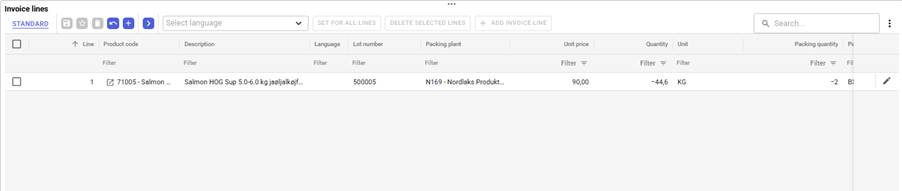
- Ensure a stock-return reason is selected (Reason 4, 5, or 7) and saved.
- Delete any invoice lines not being returned using the delete (bin) icon.
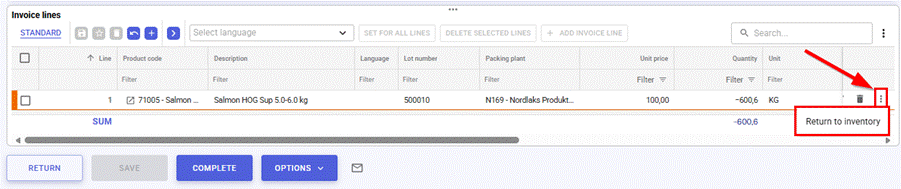
- On lines to return, open the three-dot menu on the far right and select Return to Inventory.
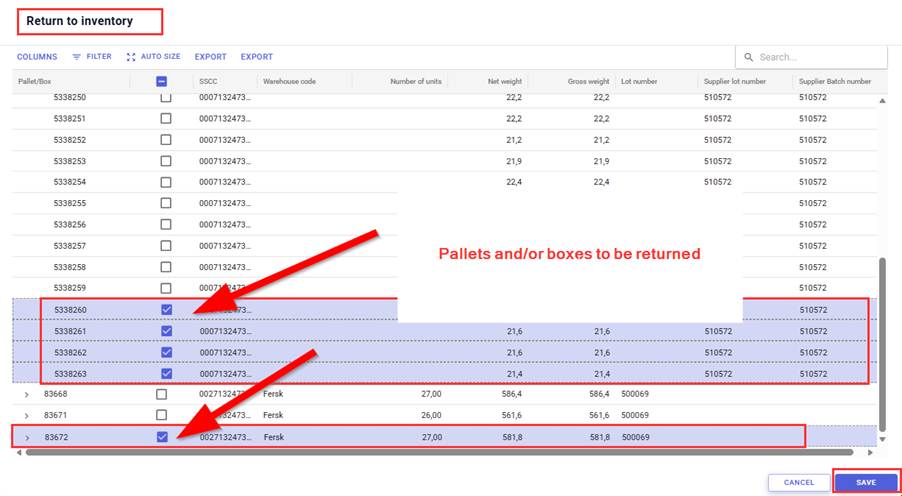
- Select the specific boxes or pallets to be returned and click Save. .
- Preview, complete, and send the credit note. Returned goods are restored to warehouse stock automatically.
|
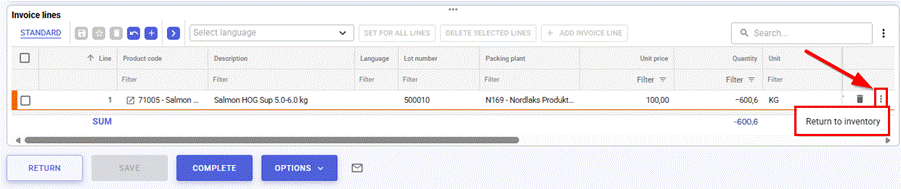
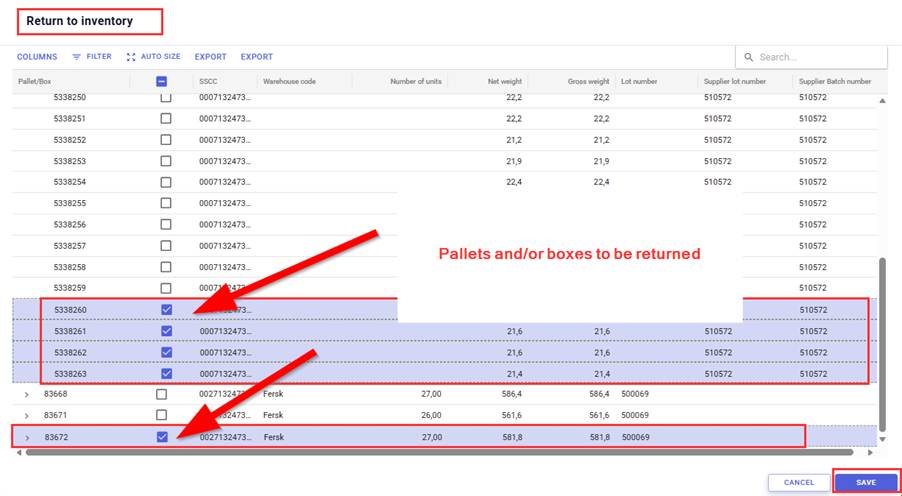
? TIP | Partial returns You can return a subset of items — for example, 3 of 10 boxes. Use Return to Inventory and select only the specific pallets you wish to return. |
Kreditnotaer
En kreditnota reverserer eller korrigerer helt eller delvis en bokført utgående faktura. Fished har en strukturert arbeidsflyt for kreditnotaer med sju konfigurerbare årsaker, der hver årsak styrer nøyaktig hvilke felt som kan redigeres, og om varene føres fysisk tilbake på lager.
? TIPS | Tilpass selskapets liste over kreditnotaårsaker I tillegg kan hver kunde tilpasse listen over kreditnotaårsaker, forretningsregler og forklarende tekster fullt ut, slik at de passer med egne arbeidsprosesser og retningslinjer. |
|
Årsaker til kreditering
Årsaken du velger, avgjør hvilke handlinger som er tilgjengelige på kreditnotaen — les tabellen nøye før du går videre.
Kode | Årsak | Tillatte handlinger |
1 | Feil på faktura (reverser ordren) | Full reversering — hele fakturaen krediteres, og ordren settes tilbake til Completed. |
2 | Feil pris | Kun prisjustering — enhetsprisen kan endres. |
3 | Prisavslag på grunn av kvalitet | Prisreduksjon — enhetsprisen kan reduseres. Ingen endring av antall. |
4 | Retur av vare på grunn av kvalitet | Fysisk retur — plukking kreves, varene føres tilbake på lager. |
5 | Retur på grunn av manglende varer | Fysisk retur — plukking kreves, varene føres tilbake på lager. |
6 | Annen prisjustering | Kun prisjustering — enhetsprisen kan endres. |
7 | Annen retur til lager | Fysisk retur — plukking tillatt, varene føres tilbake på lager. |
⚠ MERK | Månedsskifte Dersom en kreditnota går over et månedsskifte, må du kontrollere at den aktuelle regnskapsperioden fortsatt er åpen før du går videre. En kreditnota datert i en lukket periode vil bli avvist ved bokføring. |
Opprette en kreditnota — steg for steg
- Finn fakturaen. Gå via Order Management > Invoices (fanen Sent), via snarveien Invoice på Dashboard, eller skriv inn fakturanummeret i det globale søket.
- Start kreditnotaen. Klikk Options-knappen nederst på fakturaens detaljside og velg Create Credit Note. Bekreft i dialogboksen.
- Sett dato for kreditnotaen. Kontroller og juster Invoice Date and Due Date — som standard settes til dagens dato. Disse kan ikke endres etter bokføring.
- Velg en årsak og legg til en kommentar. Velg riktig årsakskode. Skriv en kort kommentar av hensyn til sporbarheten. Lagre etter at årsaken er valgt.
|
? TIPS | Lagre etter at du har valgt årsak Redigeringsmulighetene på kreditnotaskjemaet oppdateres først etter at årsaksvalget er lagret. Vises ikke de forventede handlingsknappene, må du lagre først. |
A. Full reversering (årsak 1)
Bruker du årsak 1, er det ikke nødvendig å redigere linjene videre. Forhåndsvis kreditnotaen for å kontrollere at den gjenspeiler hele fakturabeløpet, og fullfør og send den.
TIP
⚠ MERK | KUN KREDITNOTAÅRSAK 1 KAN EN LAGE NY FAKTURA |
B. Prisjustering (årsak 2, 3 eller 6) på kreditnota
- Gå til Order Lines-seksjonen på kreditnotaen.
- Dobbeltklikk på feltet Unit Price på den aktuelle linjen for å kunne redigere.
- Skriv inn beløpet for prisreduksjonen og klikk på Save-ikonet for å bekrefte.
- Slett linjer som ikke inngår i justeringen, ved hjelp av Delete Selected Lines.
- Forhåndsvis, fullfør og send kreditnotaen.
|
C. Føre varer tilbake på lager (årsak 4, 5 eller 7) på kreditnota.
- Kontroller at en årsak for retur til lager er valgt (årsak 4, 5 eller 7) og lagret.
- Slett fakturalinjer som ikke skal returneres, med slettikonet (søppelbøtten).
- På linjene som skal returneres, åpner du trepunktsmenyen helt til høyre og velger Return to Inventory.
- Velg hvilke kasser eller paller som skal returneres, og klikk Save..
- Forhåndsvis, fullfør og send kreditnotaen. Returnerte varer legges automatisk tilbake i lagerbeholdningen.
|
? TIPS | Delvis retur Du kan returnere et utvalg av varene — for eksempel 3 av 10 kasser. Bruk Return to Inventory og velg bare de pallene du vil returnere. |
Was this article helpful?
That’s Great!
Thank you for your feedback
Sorry! We couldn't be helpful
Thank you for your feedback
Feedback sent
We appreciate your effort and will try to fix the article