Purchase Orders
A Purchase Order (PO) records your agreement to buy goods from a supplier. It tracks what you are buying, from whom, at what price, and when it should arrive — supporting the complete lifecycle from draft creation through goods receipt to completion.
|

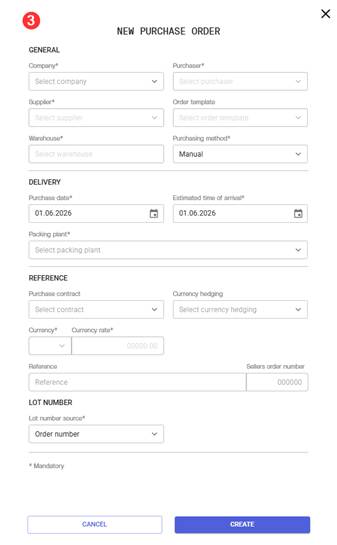
Creating a New Purchase Order
Navigation: Order Management > Purchase Orders > Add New
- Click Add New on the Purchase Orders list page.
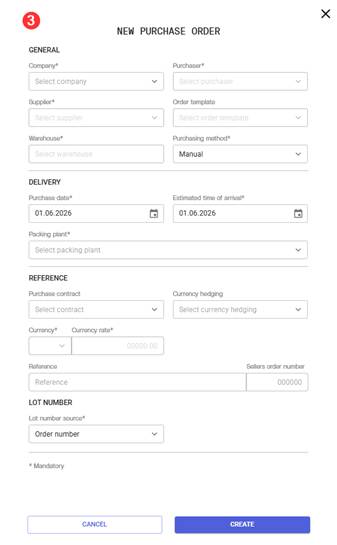
- Complete the required fields in the creation form.
- Optionally select a Template to pre-fill the order with saved values and lines.
- Click Create to save the order in Draft status.
Field | Required | Description |
Company | Yes | The company placing the order. |
Purchaser | Yes | The person responsible for the purchase. |
Supplier | Yes | The supplier you are ordering from. |
Warehouse | Yes | The destination warehouse. |
Packing Plant | Yes | The packing or processing plant for this order. |
Purchase Method | Yes | The method of purchase (e.g., direct, auction). |
Purchase Date | Yes | The date of the order — defaults to today. |
Requested Arrival Date | Yes | The expected delivery date (ETA). |
Currency | Yes | Defaults from the supplier record. |
? TIP | Creating from a connected sales order A purchase order can be created directly from a sales order, automatically linking the two for traceability — the recommended approach when procuring goods to fulfil a specific customer order. |
Purchase Order Detail Page
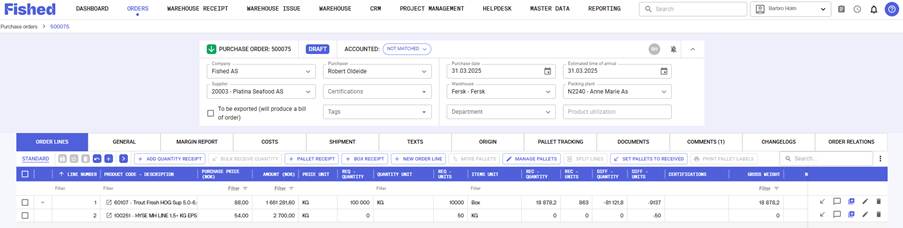
The detail page shows a persistent header section and a set of tabs. The header is always visible regardless of which tab is active.
|
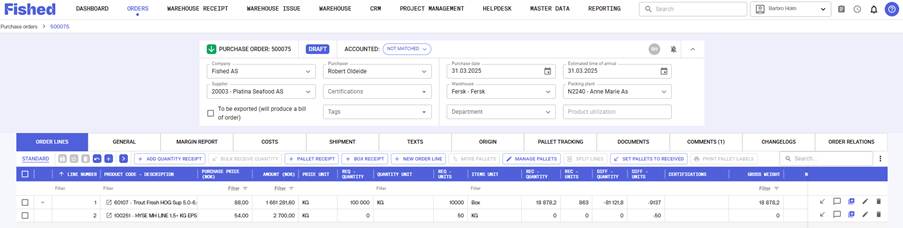
Field | Description |
Order Number | Auto-generated unique identifier. |
Status | Current workflow stage: Draft, Confirmed, or Completed. |
Supplier / Purchaser | The supplier and responsible buyer. |
Warehouse / Packing Plant | Destination warehouse and associated processing facility. |
Requested Arrival Date | Expected delivery date. |
Goods Invoice Match Status | Whether supplier invoices have been matched to this order. |
Certifications / Tags | Quality certifications and custom categorisation labels. |
Field | Description |
Order Lines | Products being purchased with quantities and prices. |
General | Currency, contracts, payment terms, and bills of sale. |
Margin Report | Profitability analysis per order (if enabled). |
Costs | Additional costs — freight, handling, customs, insurance. |
Shipment | Transport and delivery details. |
Text | Free text fields: Order confirmation, Order confirmation (vendor), Packing list, Report text 1, Report text 2 |
Origin | Fishing or farming source data — Country of origin,
|
Pallet Tracking | Pallets associated with this order and their warehouse locations. |
Documents | Attached files and generated reports. |
Comments | Internal discussion thread. |
Change Logs | Complete audit trail of all modifications. |
Order Relations | Visual diagram showing all connected orders and documents |
Managing Order Lines
|
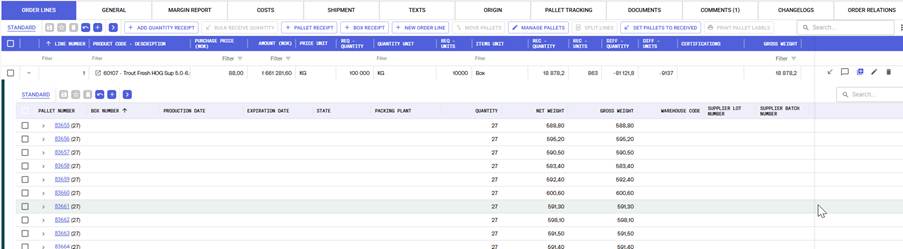
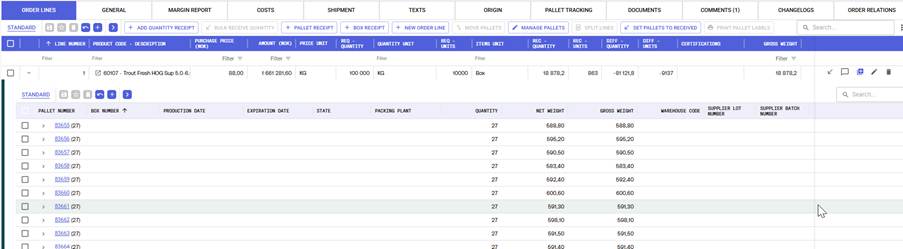
- Navigate to the Order Lines tab and click Add Line.
- Select a product from the catalogue using the autocomplete search.
- Enter the quantity and purchase price. The calculated amount updates automatically.
Field | Description |
|
Line Number | Auto-assigned sequential identifier. |
|
Product Code | The product being ordered. |
|
Quantity / Unit | Number of units and unit of measurement. |
|
Purchase Price | Price per price unit. |
|
Amount | Calculated total (quantity × price). |
|
Certifications | Quality certifications applied to this specific line. |
|
Quantity Received / Difference | Received quantities and variance against the order. |
|
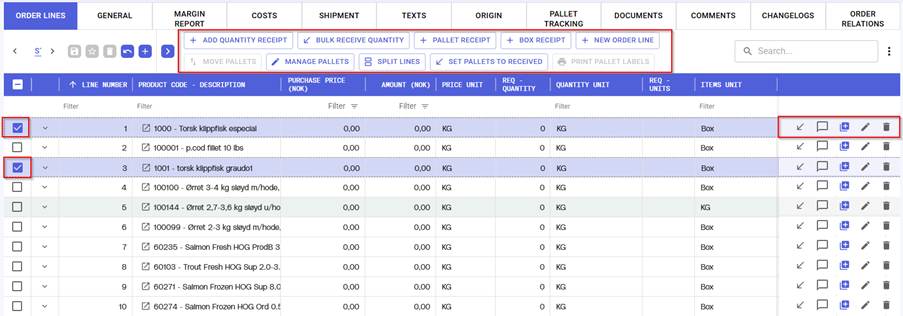
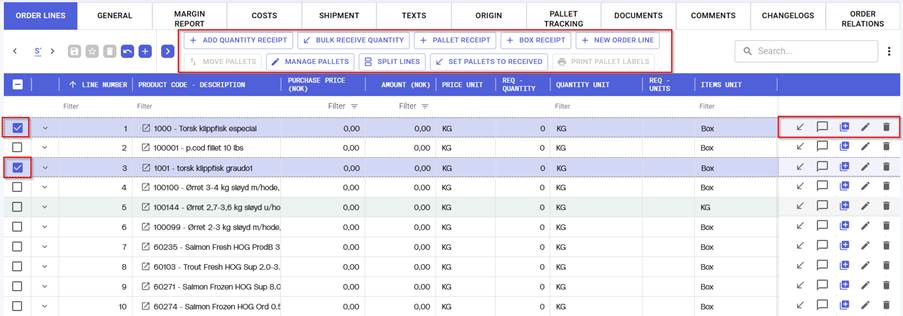
Line actions | Add quantity receipt, Comments, Copy Line, Edit line, Delete Line, Bulk receive quantity, Pallet receipt, Box receipt, New order line, Move Pallets, manage pallets, Split Line (divide into multiple lines for different prices or batches) and Set pallet to received. |
|
|
|
|
| ||
Purchase Order Workflow & Status Change
Draft → Confirmed → Completed |
Field | Description |
Draft | Initial state. All fields and lines are fully editable. |
Confirmed | The order is committed. Goods receipt can now be recorded. |
Completed | All goods have been received and the order is finalized. |
Current Status | Action | Result |
Draft | Confirm | Moves to Confirmed. Order is committed. |
Confirmed | Complete | Moves to Completed. Order is finalised. |
Confirmed | Revert to Draft | Returns to Draft for further editing. |
Completed | Revert to Confirmed | Returns to Confirmed if corrections are needed. |
Working with Costs (Purchase Orders)
Navigation: Purchase Order > Costs tab
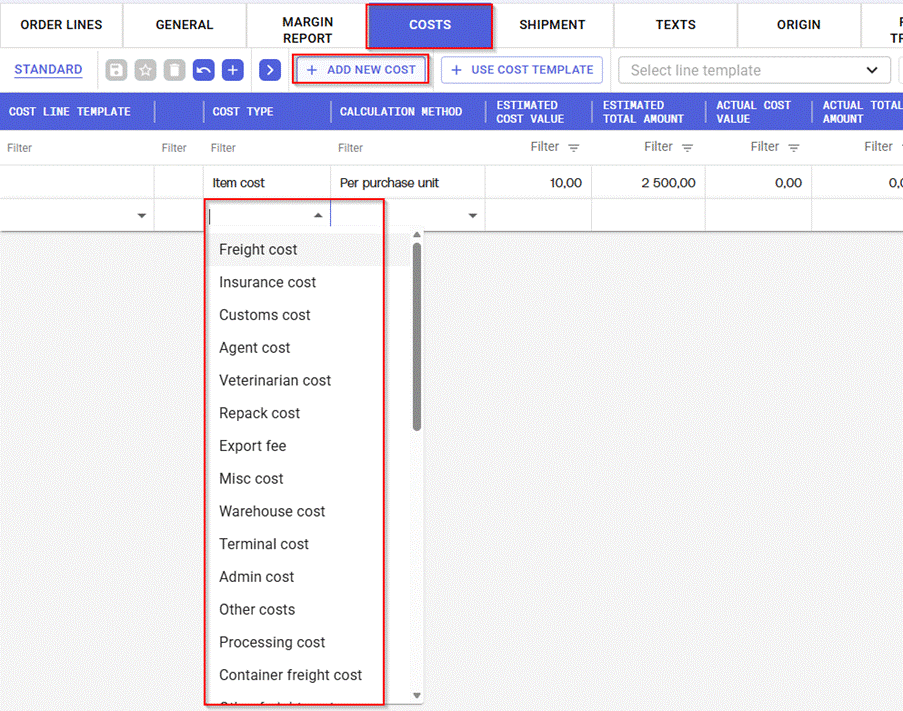
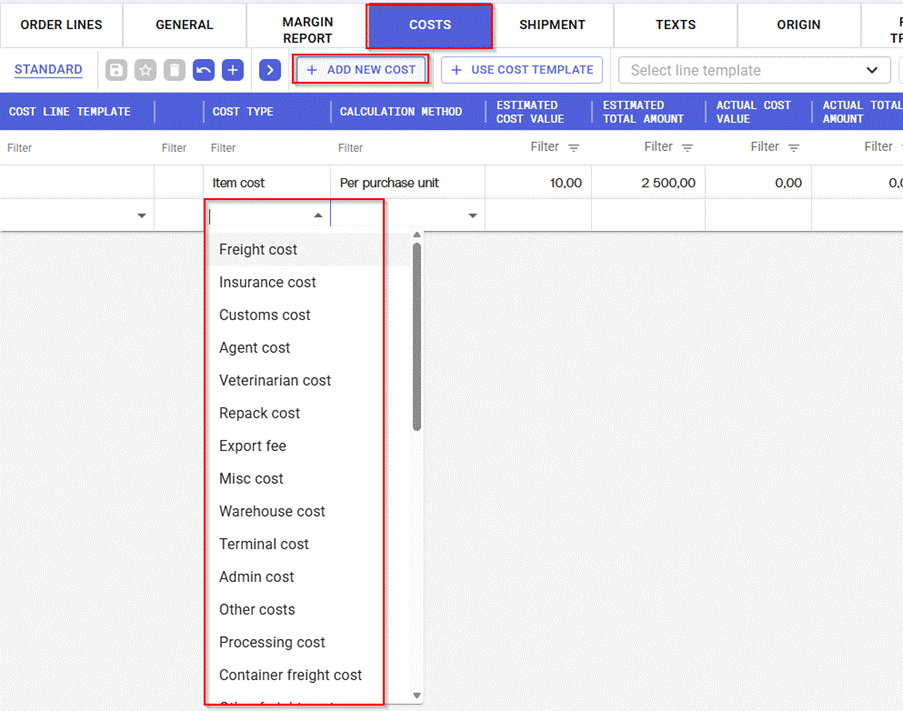
The Costs tab manages additional costs beyond product line prices — freight, customs duties, insurance, and handling charges — contributing to the total landed cost and feeding into the Margin Report.
- Navigate to the Costs tab and click Add Cost.
- Select a cost type (e.g., transport, customs, insurance, handling).
- Enter the amount and currency, then save. The cost is included in the order's cost summary.
|
Purchase Order Additional Features
Field | Description |
Copy an order | Select Copy from the list page or detail page. Choose whether to copy order lines and how many copies you want. A new Draft order has been created. |
Save as template | Select Create Template from Order, give it a name. Available when creating future orders. |
Generate report | Generate report (Purchase Order (PO) Confirmation, Purchase Agreement) |
Create template from order | Give the template a descriptive name. And choose whether to copy order lines |
Add receipt handling cost |
|
Purchase Order Overview | Weekly planning view — calendar or grid layout — showing all upcoming deliveries by expected arrival date. |
Creating a Purchase Order from a bill of sale — landing note (Surofi)
Navigation: Purchase Order
- The Purchase Order is created automatically from the bill of sale. When a landing note is registered — in this example, a Surofi herring delivery — Fished generates the corresponding Purchase Order directly from the Bill of Sale(sluttseddel).
- Click on the Purchase Order to open the full order record.
- Open the bill of sale and enter the required information. Navigate to the Bill of Sale tab within the Purchase Order and complete the relevant fields for the landing.
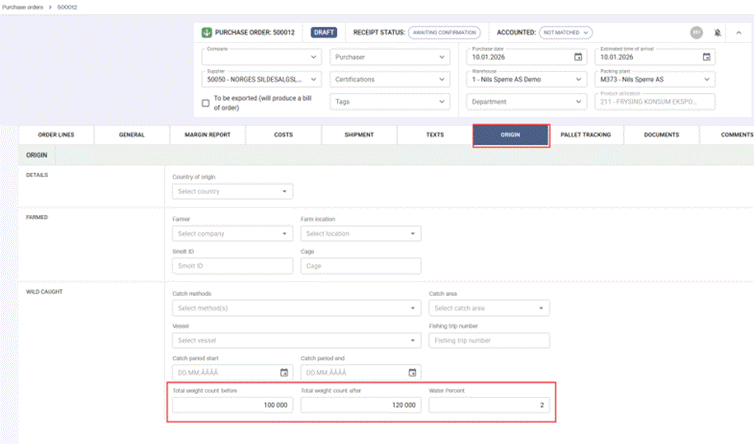
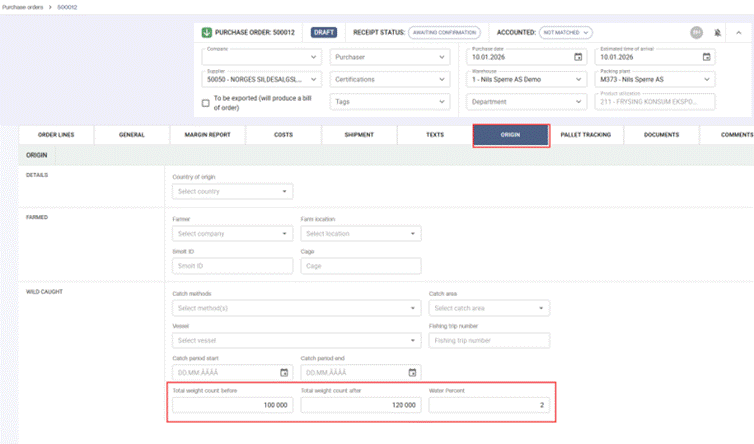
- Click the Origin tab and fill in the required information. Complete all mandatory fields, including the template and lot number.
|

|
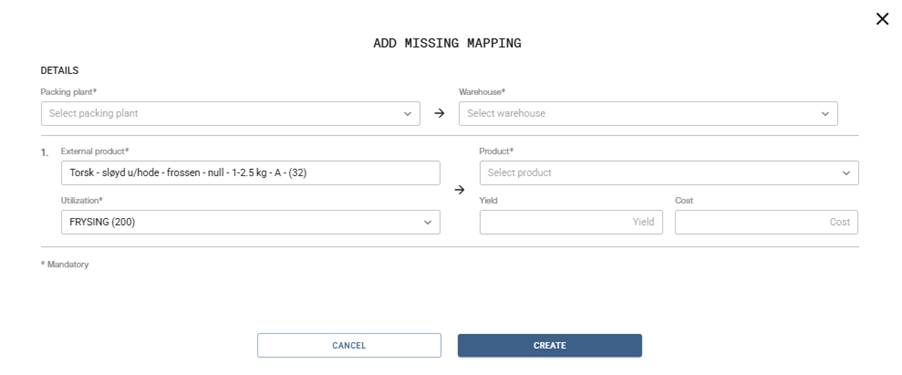
Bill of Sale Processing Error
Navigation: Orders - Bill of sale
|

Importing a goods ownership transfer from Norges Råfisklag
- The Purchase Order arrives automatically. Fished pulls it directly from Norges Råfisklag's system. It appears in your Purchase Order list in Confirmed status, pre-populated with vessel details, species, catch area, and quantity.
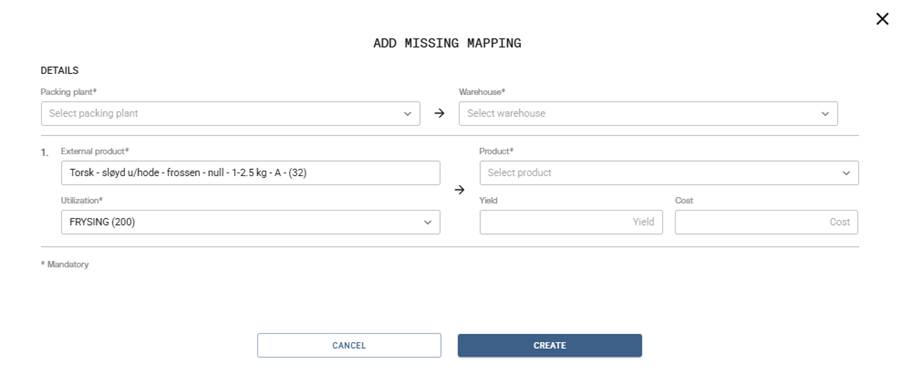
- Import the goods ownership transfer. In the Bills of Sale screen, locate the ownership transfer document associated with the incoming delivery and click Import to load it into Fished.
- Drag and drop it onto the Purchase Order list. Once imported, drag the ownership transfer document from the Bills of Sale panel and drop it onto the matching Purchase Order. Fished links the two records automatically.
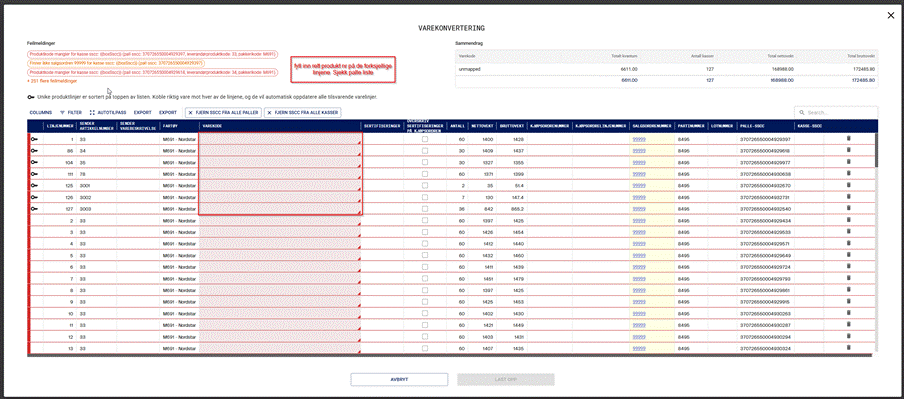
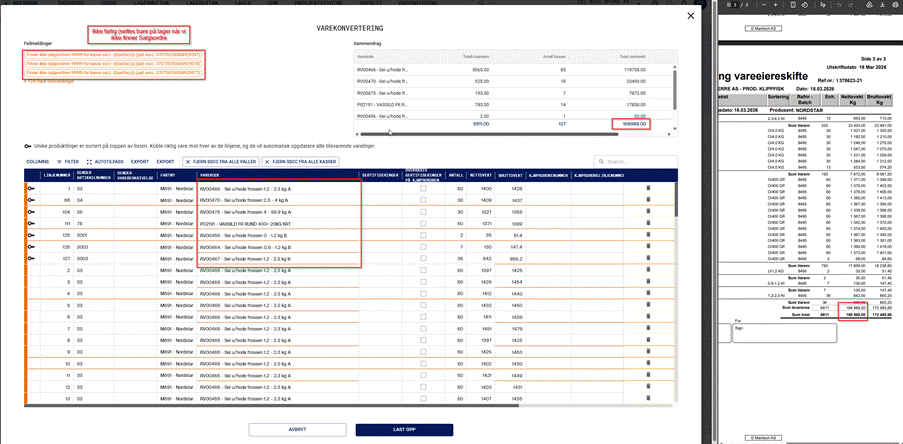
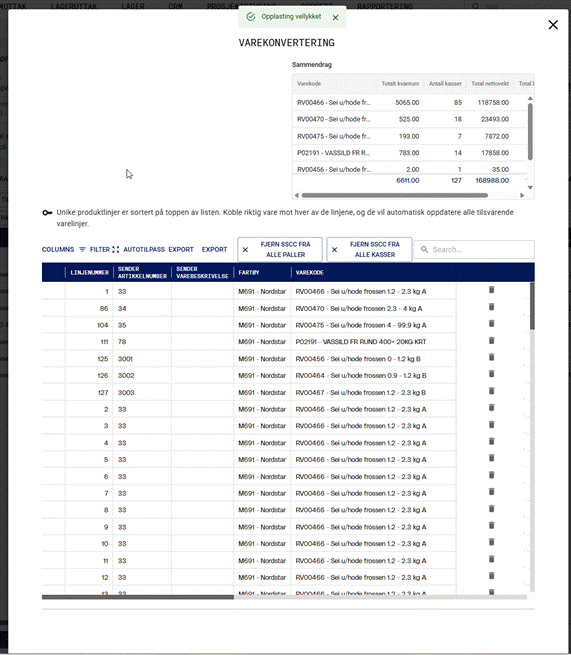
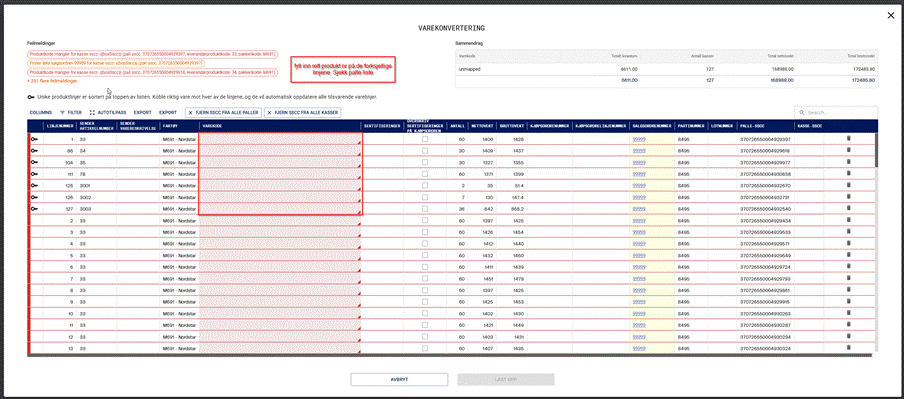
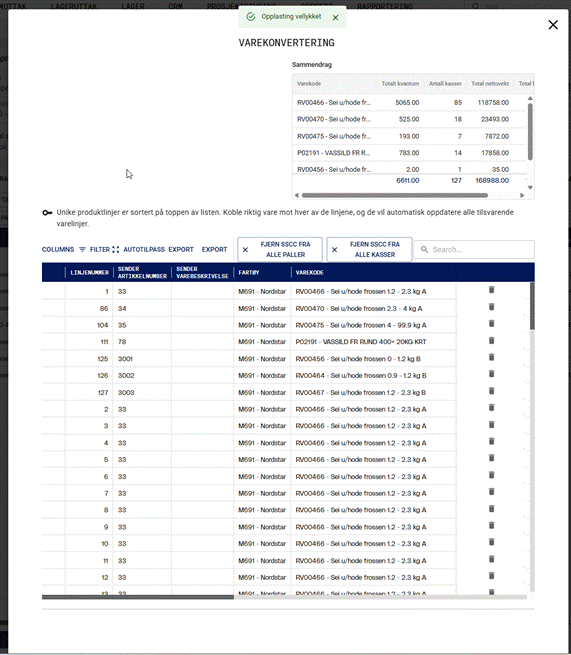
- Fill in correct product number in the different lines, check pallet list.
- Click Upload. You will receive a notification confirming that the file has been uploaded successfully.
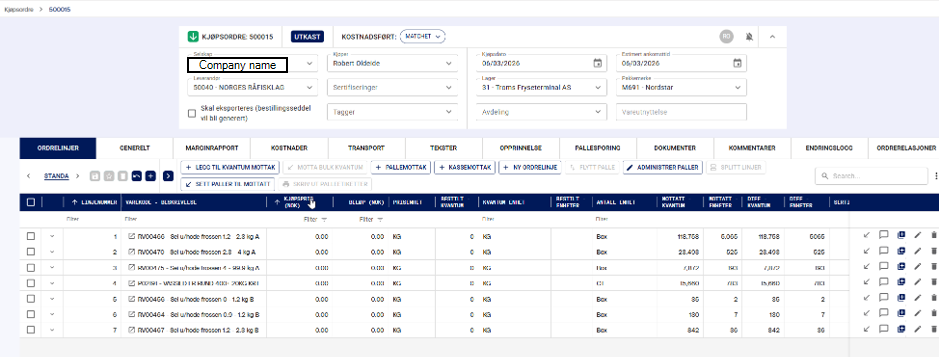
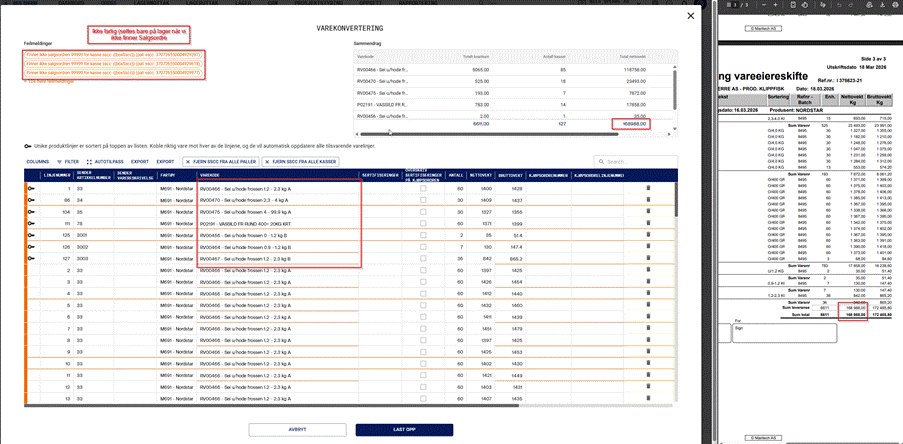
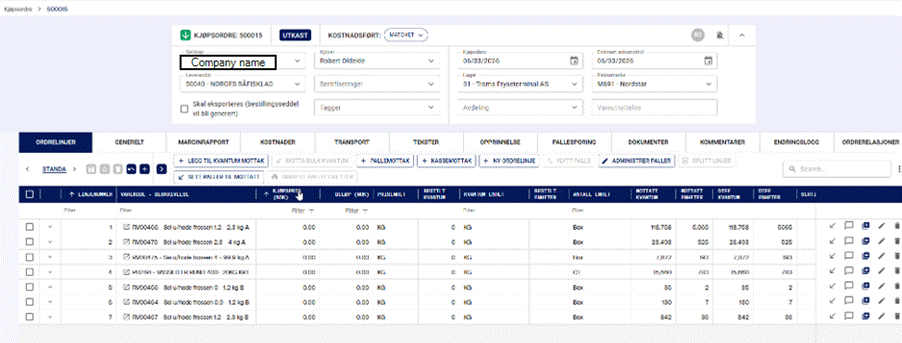
- Review the Purchase Order lines after uploading. Once the file has been uploaded, the Purchase Order lines update to reflect the prices from the goods ownership transfer. Verify that the price on each line is correct before proceeding.
|
|
|
 |
Innkjøpsordrer (Purchase Orders)
En innkjøpsordre (Purchase Order, PO) dokumenterer avtalen om å kjøpe varer fra en leverandør. Den holder oversikt over hva du kjøper, fra hvem, til hvilken pris og når varene skal ankomme — og støtter hele livsløpet fra utkast via varemottak til fullført ordre.
|

Opprette en ny innkjøpsordre
Navigasjon: Order Management > Purchase Orders > Add New
- Klikk Add New på listesiden for innkjøpsordrer.
- Fyll ut de påkrevde feltene i opprettelsesskjemaet.
- Du kan eventuelt velge en Template (mal) for å forhåndsutfylle ordren med lagrede verdier og linjer.
- Klikk Create for å lagre ordren med status Draft (utkast).
Felt | Påkrevd | Beskrivelse |
Selskap | Ja | Selskapet som legger inn ordren. |
Innkjøper | Ja | Personen som er ansvarlig for innkjøpet. |
Leverandør | Ja | Leverandøren du bestiller fra. |
Lager | Ja | Mottakslageret. |
Pakkeri | Ja | Pakke- eller produksjonsanlegget for denne ordren. |
Innkjøpsmetode | Ja | Innkjøpsmåten (f.eks. direkte, auksjon). |
Innkjøpsdato | Ja | Ordredatoen — settes til dagens dato som standard. |
Ønsket ankomstdato | Ja | Forventet leveringsdato (ETA). |
Valuta | Ja | Hentes som standard fra leverandørposten. |
? TIPS | Opprette fra en tilknyttet salgsordre En innkjøpsordre kan opprettes direkte fra en salgsordre, slik at de to automatisk kobles for sporbarhet — dette er den anbefalte framgangsmåten når du kjøper inn varer for å dekke en konkret kundeordre. |
Detaljsiden for innkjøpsordre
Detaljsiden viser en fast hodeseksjon og et sett faner. Hodet er alltid synlig, uansett hvilken fane som er aktiv.
|
Felt | Beskrivelse |
Ordrenummer | Automatisk generert unik identifikator. |
Status | Nåværende trinn i arbeidsflyten: Draft, Confirmed eller Completed. |
Leverandør / innkjøper | Leverandøren og den ansvarlige innkjøperen. |
Lager / pakkeri | Mottakslager og tilknyttet produksjonsanlegg. |
Ønsket ankomstdato | Forventet leveringsdato. |
Matchestatus for varefaktura | Om leverandørfakturaer er matchet mot denne ordren. |
Sertifiseringer / merkelapper | Kvalitetssertifiseringer og egendefinerte kategorimerker. |
Felt | Beskrivelse |
Ordrelinjer (Order Lines) | Produktene som kjøpes inn, med mengder og priser. |
Generelt (General) | Valuta, kontrakter, betalingsbetingelser og sluttsedler. |
Marginrapport (Margin Report) | Lønnsomhetsanalyse per ordre (dersom aktivert). |
Kostnader (Costs) | Tilleggskostnader — frakt, håndtering, toll, forsikring. |
Forsendelse (Shipment) | Transport- og leveringsopplysninger. |
Tekst (Text) | Fritekstfelt: ordrebekreftelse, ordrebekreftelse (leverandør), pakkliste, rapporttekst 1, rapporttekst 2 |
Opprinnelse (Origin) | Data om fangst eller oppdrett — opprinnelsesland,
|
Pallesporing (Pallet Tracking) | Paller knyttet til denne ordren og deres lagerlokasjoner. |
Dokumenter (Documents) | Vedlagte filer og genererte rapporter. |
Kommentarer (Comments) | Intern diskusjonstråd. |
Endringslogger (Change Logs) | Fullstendig revisjonsspor over alle endringer. |
Ordrerelasjoner (Order Relations) | Visuelt diagram som viser alle tilknyttede ordrer og dokumenter |
Administrere ordrelinjer
|
- Gå til fanen Order Lines og klikk Add Line.
- Velg et produkt fra katalogen ved hjelp av autofullfør-søket.
- Skriv inn mengde og innkjøpspris. Beregnet beløp oppdateres automatisk.
Felt | Beskrivelse |
|
Linjenummer | Automatisk tildelt løpenummer. |
|
Produktkode | Produktet som bestilles. |
|
Mengde / enhet | Antall enheter og måleenhet. |
|
Innkjøpspris | Pris per prisenhet. |
|
Beløp | Beregnet sum (mengde × pris). |
|
Sertifiseringer | Kvalitetssertifiseringer som gjelder for denne linjen. |
|
Mottatt mengde / avvik | Mottatte mengder og avvik mot ordren. |
|
Linjehandlinger | Add quantity receipt (registrer mengdemottak), Comments (kommentarer), Copy Line (kopier linje), Edit line (rediger linje), Delete Line (slett linje), Bulk receive quantity (masseregistrer mottak), Pallet receipt (pallemottak), Box receipt (kassemottak), New order line (ny ordrelinje), Move Pallets (flytt paller), manage pallets (administrer paller), Split Line (del linjen i flere linjer for ulike priser eller partier) og Set pallet to received (sett palle til mottatt) |
|
|
|
|
| ||
Arbeidsflyt og statusendringer for innkjøpsordre
Draft → Confirmed → Completed |
Felt | Beskrivelse |
Draft | Utgangstilstand. Alle felt og linjer kan redigeres fritt. |
Confirmed | Ordren er bekreftet. Varemottak kan nå registreres. |
Completed | Alle varer er mottatt, og ordren er avsluttet. |
Nåværende status | Handling | Resultat |
Draft | Confirm | Går til Confirmed. Ordren er bekreftet. |
Confirmed | Complete | Går til Completed. Ordren er avsluttet. |
Confirmed | Revert to Draft | Går tilbake til Draft for videre redigering. |
Completed | Revert to Confirmed | Går tilbake til Confirmed dersom det trengs korreksjoner. |
Arbeide med kostnader (innkjøpsordrer)
Navigasjon: Purchase Order > fanen Costs
Fanen Costs håndterer tilleggskostnader utover prisene på produktlinjene — frakt, toll, forsikring og håndteringsgebyr. De inngår i den totale innkjøpskosten og brukes videre i marginrapporten.
- Gå til fanen Costs og klikk Add Cost.
- Velg en kostnadstype (f.eks. transport, toll, forsikring, håndtering).
- Skriv inn beløp og valuta, og lagre. Kostnaden inngår nå i ordrens kostnadssammendrag.
|
Flere funksjoner for innkjøpsordrer
Felt | Beskrivelse |
Kopiere en ordre | Velg Copy fra listesiden eller detaljsiden. Velg om ordrelinjene skal kopieres og hvor mange kopier du vil ha. En ny ordre opprettes med status Draft. |
Lagre som mal | Velg Create Template from Order og gi malen et navn. Den er tilgjengelig når du senere oppretter ordrer. |
Generere rapport | Generer rapport (ordrebekreftelse for innkjøpsordre (PO), innkjøpsavtale) |
Opprette mal fra ordre | Gi malen et beskrivende navn, og velg om ordrelinjene skal kopieres |
Legge til håndteringskostnad for mottak |
|
Oversikt over innkjøpsordrer | Ukentlig planleggingsvisning — kalender eller rutenett — som viser alle kommende leveranser etter forventet ankomstdato. |
Opprette en innkjøpsordre fra en sluttseddel — landingsseddel (Surofi)
Navigasjon: Purchase Order
- Innkjøpsordren opprettes automatisk fra sluttseddelen. Når en landingsseddel registreres — i dette eksempelet en sildeleveranse fra Surofi — genererer Fished den tilhørende innkjøpsordren direkte fra sluttseddelen (Bill of Sale).
- Klikk på innkjøpsordren for å åpne hele ordreposten.
- Åpne sluttseddelen og fyll inn nødvendig informasjon. Gå til fanen Bill of Sale i innkjøpsordren og fyll ut de relevante feltene for landingen.
- Klikk fanen Origin og fyll inn nødvendig informasjon. Fyll ut alle påkrevde felt, inkludert mal og lotnummer.
|

|
Behandlingsfeil på sluttseddel
Navigasjon: Orders – Bill of sale
|

Importere en eierskapsoverføring av varer fra Norges Råfisklag
- Innkjøpsordren kommer inn automatisk. Fished henter den direkte fra systemet til Norges Råfisklag. Den vises i listen over innkjøpsordrer med status Confirmed, ferdig utfylt med fartøysopplysninger, art, fangstområde og mengde.
- Importer eierskapsoverføringen. I skjermbildet Bills of Sale finner du overføringsdokumentet som hører til den innkommende leveransen, og klikker Import for å laste det inn i Fished.
- Dra og slipp det på listen over innkjøpsordrer. Når dokumentet er importert, drar du eierskapsoverføringen fra panelet Bills of Sale og slipper den på den tilhørende innkjøpsordren. Fished kobler de to postene automatisk.
- Fyll inn riktig produktnummer på de ulike linjene, og kontroller pallelisten.
- Klikk Upload. Du får et varsel som bekrefter at filen er lastet opp.
- Gå gjennom innkjøpsordrelinjene etter opplastingen. Når filen er lastet opp, oppdateres innkjøpsordrelinjene med prisene fra eierskapsoverføringen. Kontroller at prisen på hver linje er riktig før du går videre.
|
|
|
|
Was this article helpful?
That’s Great!
Thank you for your feedback
Sorry! We couldn't be helpful
Thank you for your feedback
Feedback sent
We appreciate your effort and will try to fix the article